
目次
- 09まとめ
- ―1)無料で足りなくなったら
学会の抄録を毎年AIと書いている、通所リハの理学療法士、室長てつです。
学会発表の準備に、どのくらい時間をかけていますか?
2週間、場合によっては1ヶ月。それが当たり前になっていませんか。
私もそうでした。抄録を一行ずつ書き、推敲して、印刷して上司に見せて。「語尾をである調に統一して」と言われてまた一から直す。その繰り返し。
今は違います。考えがまとまりさえすれば、抄録もスライドも2時間で完成。
この記事では、私が実際に使っているAIツール(Claude・Gemini・Gemini Notebook〈旧NotebookLM〉)と手順を、プロンプト例つきで公開します。素材メモの作り方から提出前のチェックまで、この1本で完走できるようにまとめました。
抄録より前の、テーマ設計やデータ集めから通して見たい方は、学会発表をAIで完走した全記録もあわせてどうぞ。
先に漫画でざっと流れを見たい方は、まんが『語尾、ぜんぶ直すの?』をどうぞ。
急いでいる方は、この順番だけ押さえてください。
- 発表の背景・方法・結果・結論を箇条書きにする
- 下のプロンプトへ貼り、抄録の草案を作る
- 数字と事実を元データで照合する
- 抄録が固まったら、スライド骨子をAIで作る手順へ進む
見栄えまで一気に作りたい場合は、同じ抄録をGammaとChatGPTで比べた実測も先に確認できます。
まず試すなら、次の短いプロンプトで十分です。発表テーマと手元のメモだけ書き換えてください。
以下の内容をもとに、学会発表用の抄録を作成してください。

構成は「背景→目的→方法→結果→考察→結論」の順で。
論理の飛躍や、根拠のない数字を追加しないでください。
文体は「である調」で統一してください。
情報が足りない箇所は、推測せず [要確認] と表記してください。

【発表テーマ】
(ここに入力)

【伝えたい内容・手元のメモ】
(箇条書きのまま貼り付ける)
発表準備にかかっていた時間、正直に言います
私が発表したテーマは、通所リハでの検温表の自動化。
体温・血圧・脈拍・SPO2など、利用者さんが来たときに測定するデータを、以前は紙に手書きで記録していました。月150枚分をナースが手作業で準備。その手間をExcelマクロで自動印刷できる仕組みに変えた取り組みです。
「発表テーマはある。でも文章にするのが大変」——そういう経験、心当たりありませんか。
私が特に時間を取られていたのが、語尾の統一。
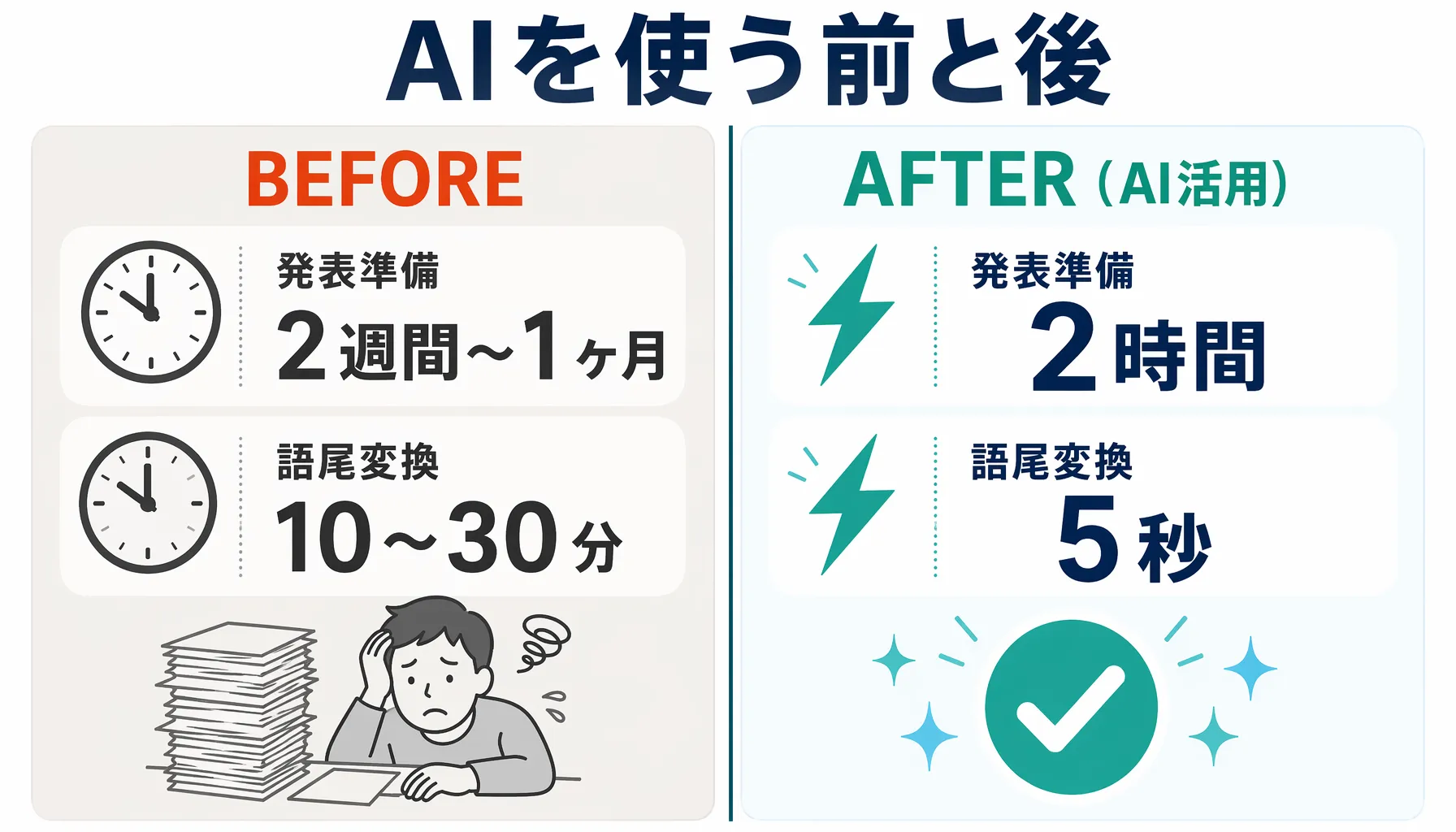
上司から「ですます調をである調に変えて」と一言。A4一枚の抄録でも、語尾を1箇所ずつ確認・変換・見直しするだけで10〜30分。内容の修正に入る前の消耗です。
AIを使った発表資料作成の全体フロー
工程は4ステップ。まず全体像から。
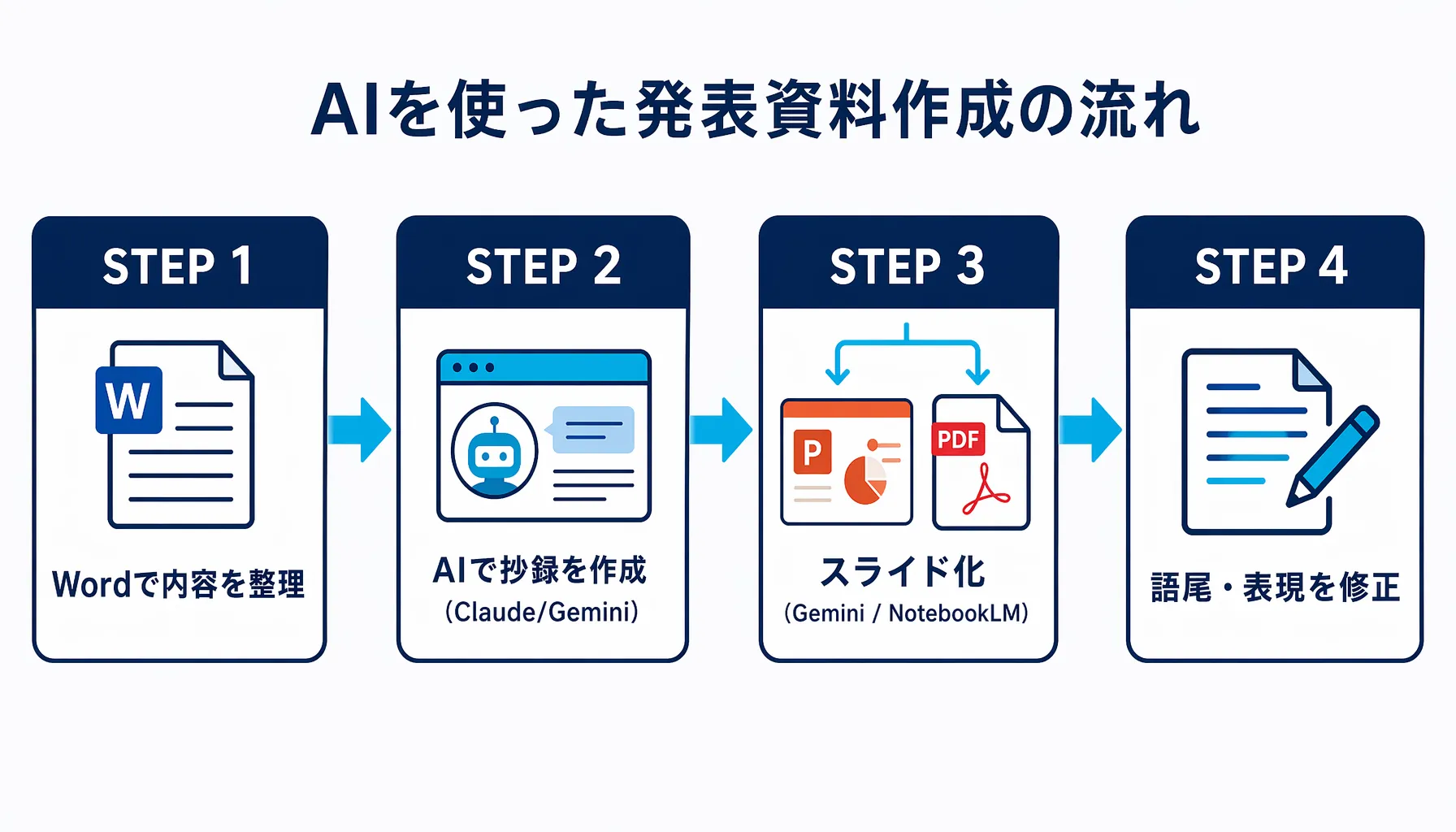
最大のポイントは、ゼロから会話しながら作ろうとしないこと。先に自分でまとめてから投げる。この順番が仕上がりを左右します。
使うツールはすべて無料
この記事で使うツールは3つ。すべて無料の範囲で使えます。
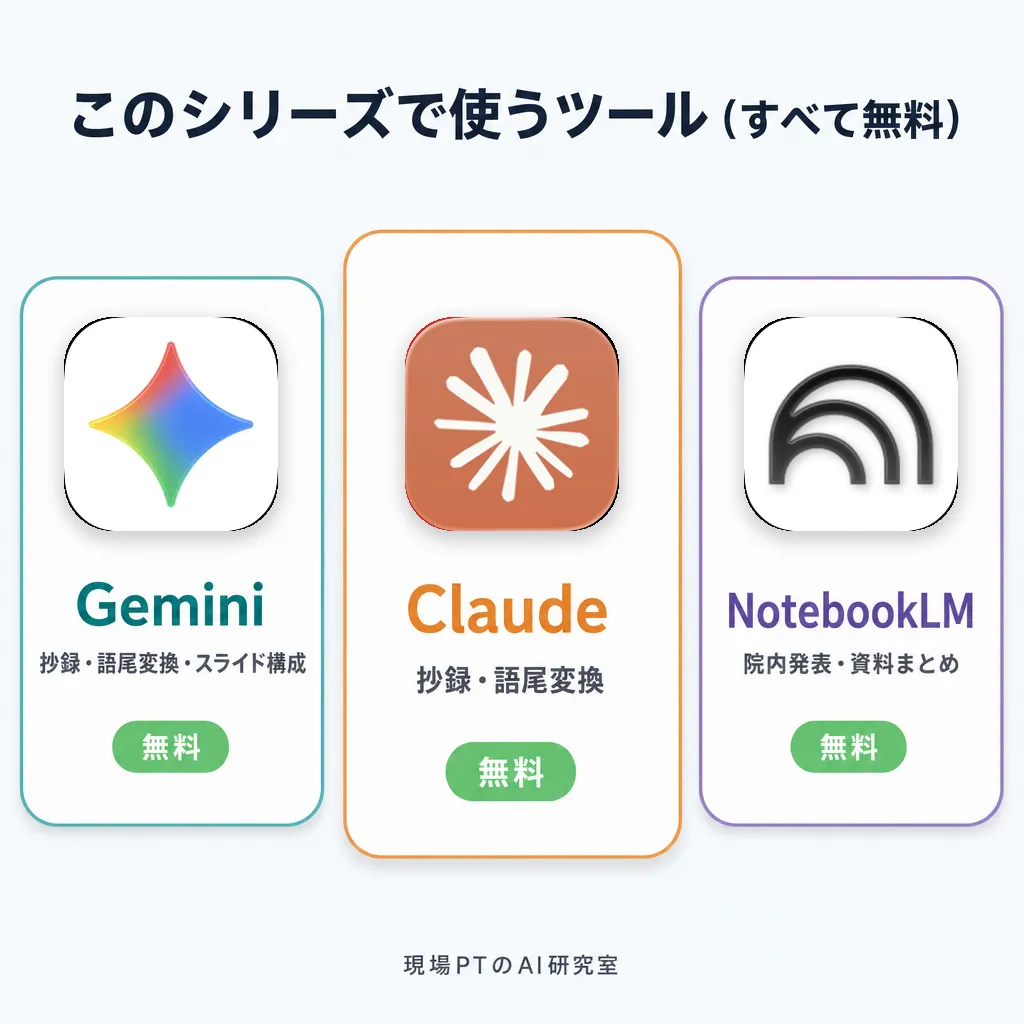
GeminiとClaudeはどちらか使いやすい方でOKです。この記事のプロンプトはどちらにも使えます。Googleアカウントがあれば、Geminiは今すぐ使えます。まだ使ったことがない方は、まずGeminiから始めるのがおすすめです。
最初から完璧には出てきません
正直に言います。私が最初に使ったときの感想は、「思ったよりパッとできない、完璧じゃないな」でした。
魔法のように一発で完成するわけではない。指示の出し方が甘いと、期待とずれた結果が出てくる。そのたびに「こう言えばよかった」と学んでいく繰り返しです。
でも、使い込むほどコツがわかってきて、だんだん効率が上がっていく。今は「きちんとした使い方を覚えることが大事」という感覚です。以下のプロンプトを出発点にして、少しずつ自分なりに使いこなしていってください。
STEP 1:まずWordに「伝えたいこと」を整理する
AIに渡す前の準備が、仕上がりの8割を決めます。
ゼロから「抄録を作って」と頼むと、AIは一般論をそれらしく組み立てます。あなたの発表である必然性が薄い仕上がりに。
先に自分のまとめを用意してから渡す。そうするとAIは「文章を整える役」に徹してくれます。
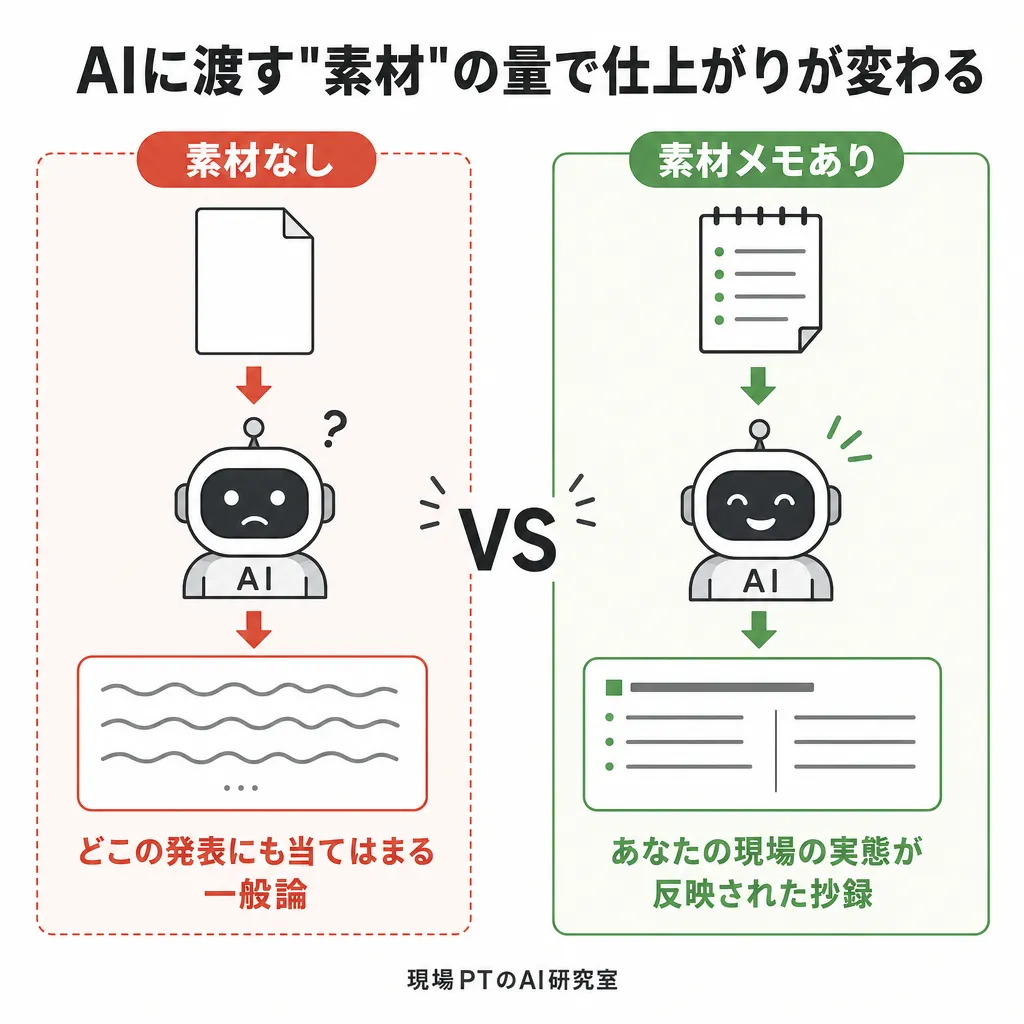
ポイントは、完璧な文章を書かなくていいということ。箇条書き、メモ書き、思いついた順でOK。「こういうことを言いたい」が伝わる状態にすることが目的です。
素材メモに書く5項目
以下の5項目を箇条書きでまとめてください。順番通りでなくても構いません。
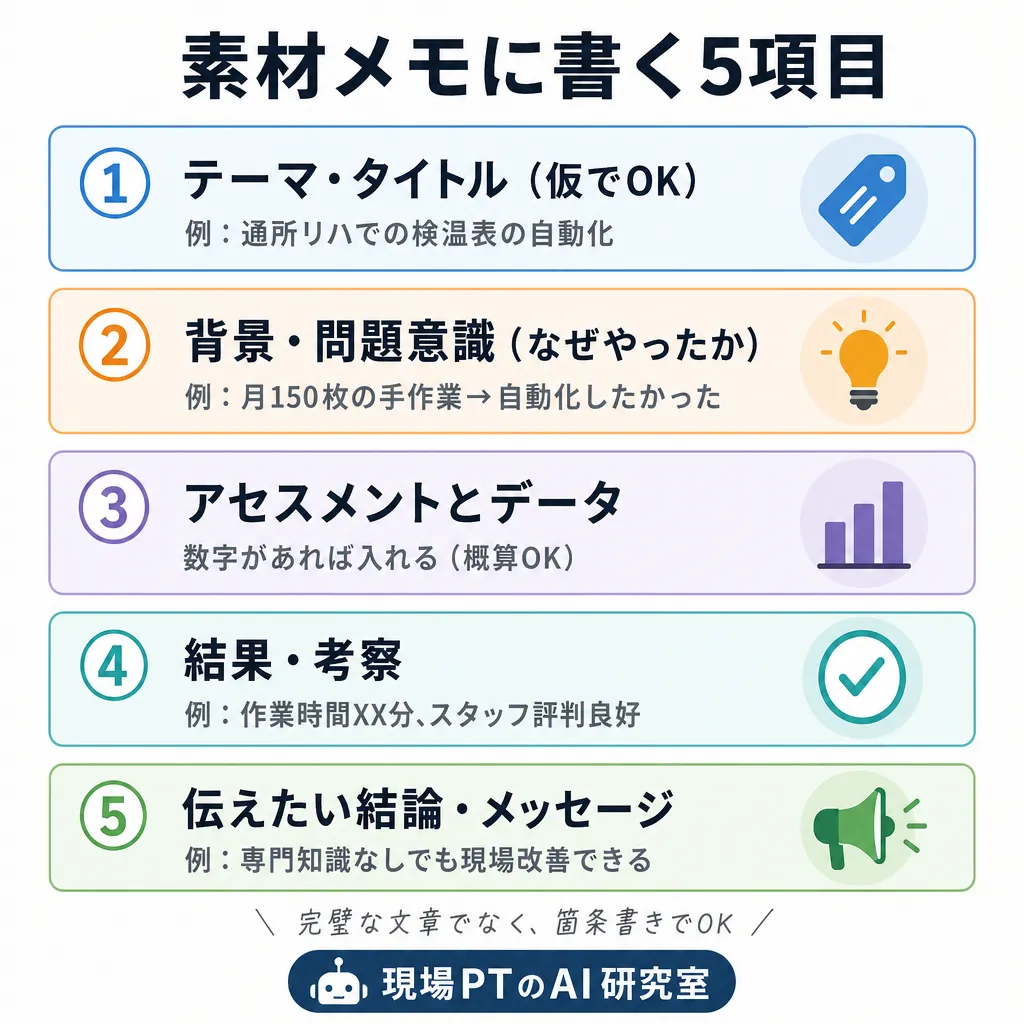
1. 発表のテーマ・タイトル(仮でOK)
例:通所リハにおける検温表の自動化——Excelマクロ導入による業務改善報告
2. 背景・問題意識(なぜ取り組んだか)
例:毎月150枚の検温表をナースが手作業で印刷・配布していた。業務負担が大きく、ミスも起きやすかった。
3. 自分のアセスメントとデータ
例:Excelマクロで自動印刷の仕組みを構築。月あたりの作業時間をXX時間→XX分に短縮(実測値)。
4. 結果・考察
例:スタッフからの評判は良好。ミスが減り、時間のゆとりが生まれた。導入コストはゼロ。他部署への展開も検討中。
5. 伝えたい結論・メッセージ
例:専門的なプログラミング知識がなくても、Excelマクロで現場の課題を解決できる。「やってみた」事例として共有したい。
記入するときの3つのコツ
① 数字を入れる
「時間が短縮された」より「3時間→15分になった」の方が、AIも正確な文章を作れます。実測値・概算でOK。
② 個人情報は最初から仮名化する
患者名・施設名などは、この段階から「利用者A」「当施設」に置き換えてください。後でAIに渡すときに慌てなくて済みます。
③ 思い出せない箇所は「不明」のままでいい
空欄があっても問題ありません。AIに渡すとき「ここは不明です」と伝えれば、その部分を[要確認]として空けてくれます。
コピペできる素材メモのテンプレート
以下をコピーして使ってください。Wordでもメモ帳でも、スマホのメモアプリでも構いません。
【発表準備メモ】

1. テーマ・タイトル(仮):
   →

2. 背景・問題意識(なぜやったか):
   →

3. 自分のアセスメント・データ:
   →(数字があれば入れる)

4. 結果・考察:
   →

5. 伝えたい結論・メッセージ:
   →

※個人情報・患者情報は「利用者A」「当施設」等に置き換えてから記入そもそも発表テーマ自体が決まっていない段階なら、テーマ出しからAIに相談する手順もあります。
STEP 2:抄録をClaude・Geminiに作ってもらう(プロンプト例公開)
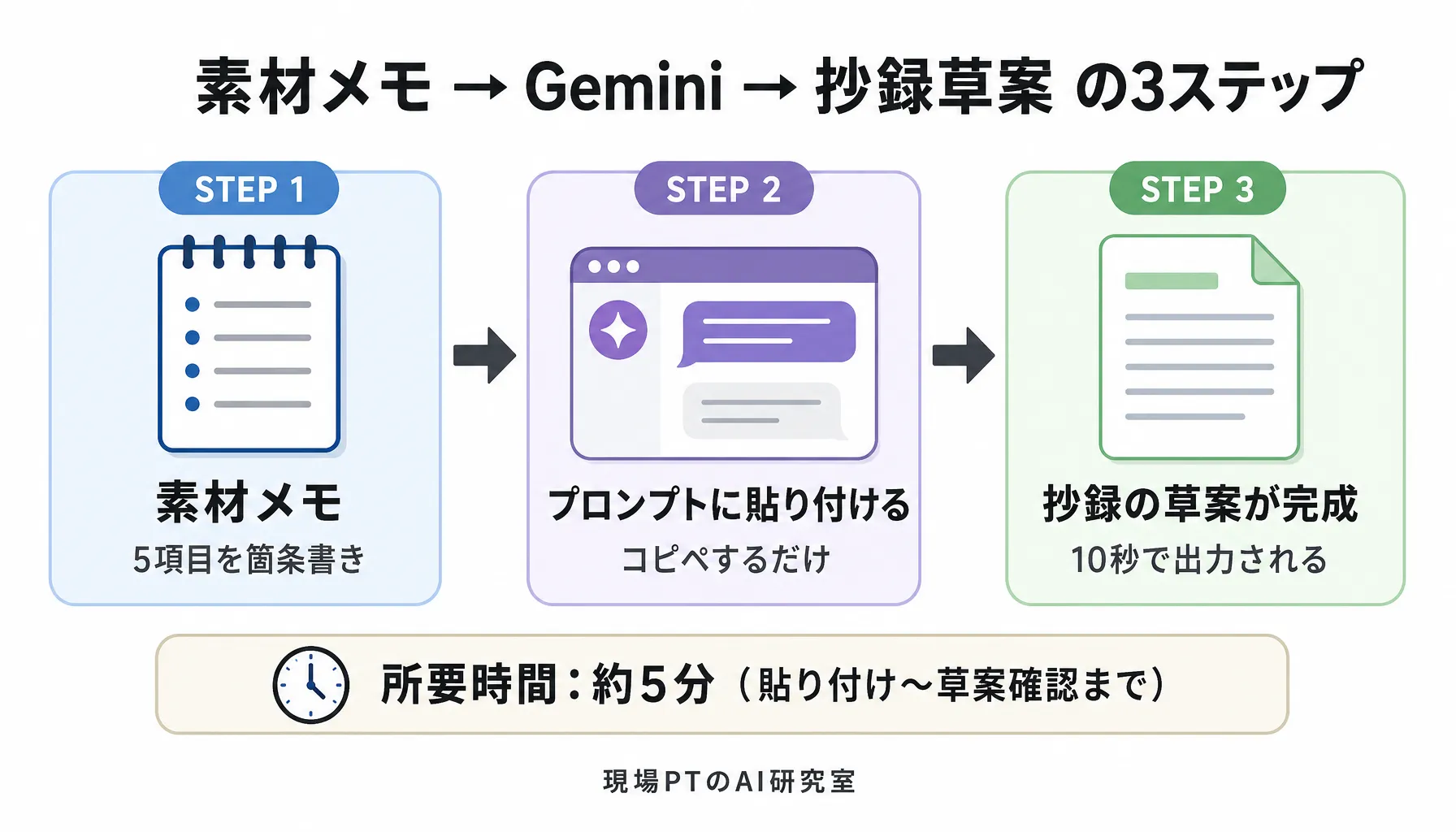
整理したテキストを、そのままAIに貼り付けます。
ブラウザで gemini.google.com を開いてください。Googleアカウントにログインしていれば、無料でそのまま使えます。アプリのダウンロードは不要です。
プロンプトの構造
AIに渡すプロンプトは、大きく3つのパーツで構成します。
- 役割の指定 — 「どういう立場で答えてほしいか」を伝える
- 作業指示 — 「何を作ってほしいか・どんな条件か」を伝える
- 素材の貼り付け — STEP 1で作ったメモをそのまま貼る
この順番で書くだけで、AIは「学会抄録の文体」で出力してくれます。
最短プロンプトに条件を足す
冒頭の最短プロンプトだけでも動きます。肝は、「根拠のない数字を追加しない」「情報が足りなければ [要確認] とする」の2点です。AIに空欄を埋めさせず、人が確認すべき場所を残せます。
条件まで指定した完成版プロンプト
字数や仮名化のルールまで最初から渡すと、手直しがさらに減ります。【 】の中は、あなたの情報に書き換えてください。
あなたは医療・介護分野の学会発表に詳しい専門家です。
以下の素材メモをもとに、学会発表用の抄録を作成してください。

【条件】
- 字数:600〜800字(学会規定に合わせて後で調整します)
- 文体:「である調」で統一
- 構成:背景→目的→方法→結果→考察 の順
- 個人情報・施設名は「利用者A」「当施設」のまま使用
- わからない部分は [要確認] と表記して空けておく

【素材メモ】
1. テーマ・タイトル(仮):
   → (ここに書く)

2. 背景・問題意識:
   → (ここに書く)

3. 自分のアセスメント・データ:
   → (ここに書く)

4. 結果・考察:
   → (ここに書く)

5. 伝えたい結論・メッセージ:
→ (ここに書く)初めて使ったとき、まず驚いたのが文字数の精度。「800字以内で」と指定するとほぼその通り。多すぎず少なすぎず、適切な分量への調整は思いのほか便利でした。
実際にやってみると
私が実際に試したのは「利用者アンケートによるサービス改善の取り組み」という発表です。
Geminiに渡したメモはこんな内容でした。
1. テーマ・タイトル(仮):
   → 通所リハビリにおける利用者アンケートを用いたサービス改善の取り組み

2. 背景・問題意識:
   → 当施設ではこれまで利用者満足度の調査を実施したことがなかった
   → 利用者の希望・意向を把握する仕組みがなく、サービス改善の根拠が乏しかった

3. 自分のアセスメント・データ:
   → アンケートを作成・実施し、満足度を数値化
   → 自由記載欄の回答はAIで内容ごとに分類・整理した

4. 結果・考察:
   → 全体的な満足度は高かった
   → 自由記載から個別の要望・改善希望が複数浮かび上がった

5. 伝えたい結論・メッセージ:
   → 定期的なアンケートで満足度と現場課題を継続的に把握していきたい
このメモをそのまま貼り付けると、「背景→目的→方法→結果→考察」の順で文章が返ってきました。
素材メモを貼り付けてから草案が出るまで、10秒もかかりませんでした。
箇条書きをそのまま渡しただけなのに、自分が伝えたかった方向性とほぼ同じ流れで文章化されていた。以前は抄録を書き始めてから完成まで1時間以上かかっていたことを考えると、作業の質がまったく違います。
なお今回の発表では、もう一つ活用した場面がありました。自由記載欄の回答を「スタッフの対応について」「施設環境について」などのテーマに振り分ける作業です。手作業でやると時間がかかる分類整理も、AIに貼り付けるだけで一瞬で整理してくれます。抄録作りに限らず、「情報を整理する道具」としてAIは力を発揮します。
論理の流れや構成は、自分でゼロから書くより整理されていることも多い。修正したのは細かい表現のニュアンスだけ。「ここは自分ならこう言う」という箇所を直す、それだけで済みました。
出てきた草案は3点だけ確認する
一発で完成はしません。草案が返ってきたら、次の3点を確認してください。
① 事実が合っているか
AIは「それらしい文章」を作るのが得意ですが、数字や事実の正確性は保証されません。素材メモに書いた数字・内容と照らし合わせて、ズレがあれば修正します。
② [要確認] の箇所はあるか
素材メモに情報が足りなかった部分は [要確認] として残してくれます。ここを埋めるのはあなたの仕事です。
③ 文体・語尾は統一されているか
「である調」で指示しても、途中で崩れることがあります。語尾のバラツキは STEP 4 でまとめて直します。
思ったのと違うときは、会話で直す
出力の内容が「思っていたのと違う」と感じたら、そのまま続けて伝えてください。
結果の部分がもう少し具体的になるよう修正してください。
特に「〇〇の数値」は必ず入れてください。
一度のやりとりで完璧にしようとしなくていいです。会話を続けながら近づけていくのがAI活用の正しい使い方です。
土台があるだけで全然違う。 白紙からと、修正の出発点があるのとでは、時間も消耗も大きく変わります。
なお、GeminiではなくClaude(claude.ai)を使っている方も、同じプロンプトがそのまま動きます。Claudeは長い文章の整合性を保ちながら修正するのが得意で、複数回のやりとりで精度を上げていくときに使いやすいと感じる場面があります。
抄録の先、発表原稿・想定質問・練習まで同じ流れで進めたい方へ。プロンプト一式と出力例を有料noteにまとめました。
発表原稿・想定質問・練習チェックリストと、プロンプト一式
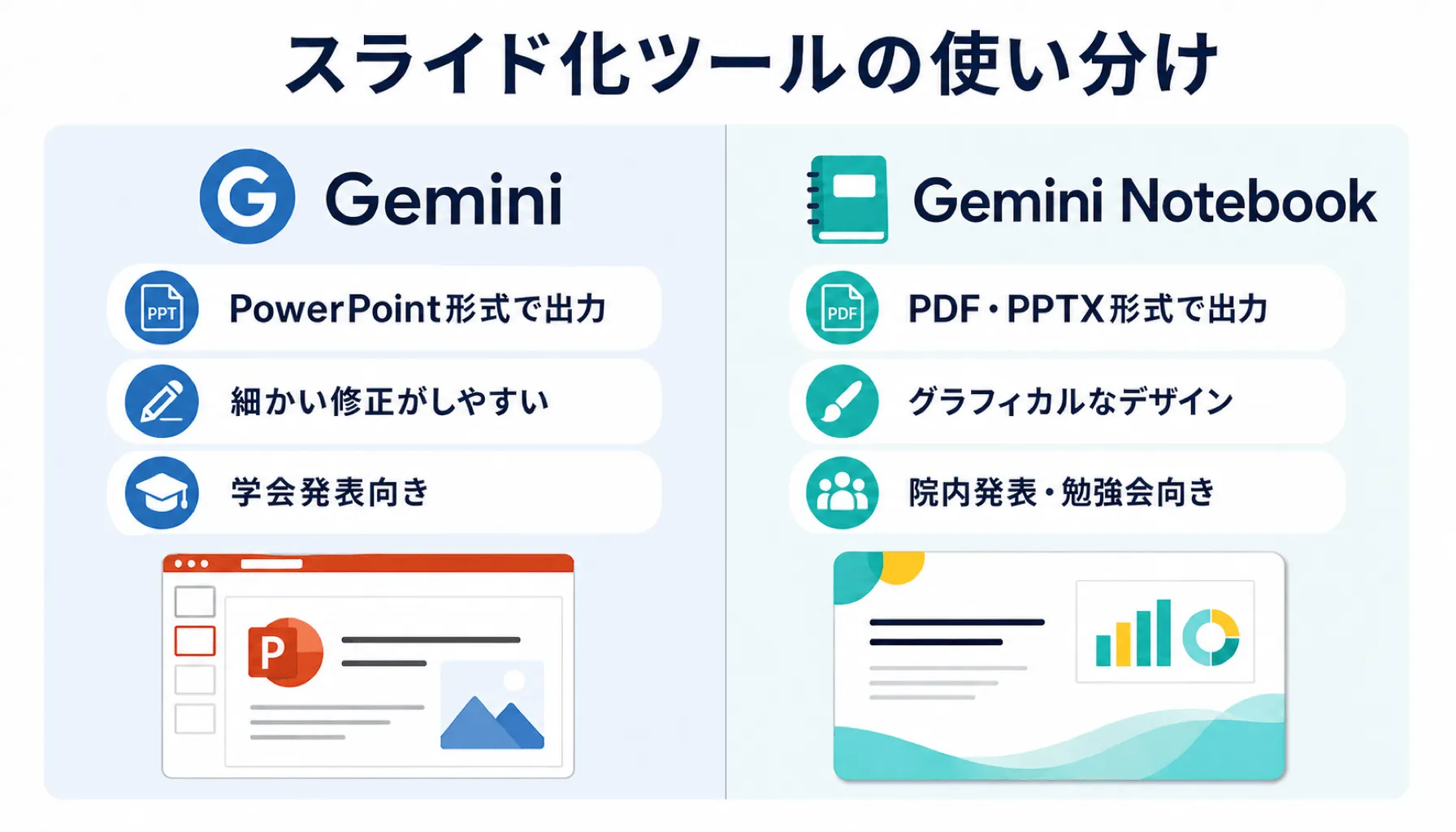
STEP 3:スライド化(学会ならGemini、院内発表ならGemini Notebook)
用途と、パソコン操作への慣れに合わせてツールを選ぶのが正解です。
パソコン操作や、複数ツールの画面を行き来する作業に慣れていない方へ。
スライド作成に特化したGammaなら、抄録を貼り、枚数とデザインを選ぶだけで、見栄えまで整ったたたき台を作れます。PowerPointで細かく編集するよりも、まず迷わず形にしたい方に向いています。
ただし、生成された数字や固有名詞は抄録との照合が必要です。Gammaで81秒・7枚のスライドを作り、ChatGPTと比べた実測結果で、操作手順と注意点を確認できます。
パターンA:学会発表(PowerPoint形式が必要な場合)→ Gemini
GeminiにPowerPoint形式でスライド構成を出力してもらい、そのままPowerPointで仕上げます。
以下の抄録をもとに、学会発表用のスライド構成を作ってください。
PowerPoint(.pptx)形式で出力し、各スライドのタイトルと
書くべき内容を箇条書きで示してください。
スライド枚数は発表10分を想定した枚数で。

【抄録】
(抄録のテキストを貼り付け)
シンプルな構成で出てくるので、「情報を整理して伝える」学会発表向き。
パターンB:院内発表・見た目にこだわりたい場合 → Gemini Notebook
Gemini Notebookは自分が渡した資料からしかソースを取りません。 余計な情報が混入しない安心感が特徴です。
手順はシンプル。
- Gemini Notebookを開き、新しいノートブックを作成
- Wordのまとめや抄録をアップロード
- 「このノートの内容でスライドを作成」を選択
グラフィカルでデザイン性の高い仕上がり。院内勉強会やカンファレンスの発表に向いています。
Gemini NotebookはPDFとPowerPoint(.pptx)の両方で出力できます。ただし、筆者が確認したPPTXは各スライドが1枚の画像として配置されており、文字や配置を細かく直せませんでした(2026年7月時点)。「デザインはこれでOK、内容だけ確認したい」用途向きです。細部まで修正したい学会発表はパターンAが正解です。
逆順もOK。 データや考えを最初からGemini Notebookに投げて、抄録もスライドもまとめて作る方法もあります。
スライドづくりの手順だけを詳しく知りたい方は、学会発表のスライドをAIで作る手順にまとめています。
発表がポスターの場合は、抄録を貼って骨子を出させるプロンプトを学会ポスターの作り方に載せています。
STEP 4:語尾・表現の修正もAIに任せる(30分→5秒の体験談)
ここが一番「AIを使ってよかった」と感じた瞬間。
上司から「語尾をですます調からである調に変えて」と指摘を受けたとき。
以前なら、A4一枚の中の語尾を1箇所ずつ確認・変換・見直し。それだけで10〜30分の作業でした。
このときはAIに一言投げました。
この文章全体をです・ます調からである調に変えてください。
表現や内容は変えず、語尾のみ変更してください。

(抄録のテキストを貼り付け)
5秒で完了。
率直に言うと、楽チンでした。語尾変換に時間を取られない。その分、他のことに時間が使える。「現場に出ようか」となる。それだけのことなんですが、それが大きい。
一部ではなく、全部が変わる
この使い方の本質は、「語尾の部分修正」ではありません。
- 「この文だけ直して」→ 一文の修正
- 「全文を変換して」→ 文章中のすべての語尾が一度に変わる
2,000字の文章に「ですます調」の語尾が50箇所あったとします。一文ずつ直せば50回の作業です。AIに渡せば、50箇所が一括で変わります。まるごと渡すからこそ意味がある。
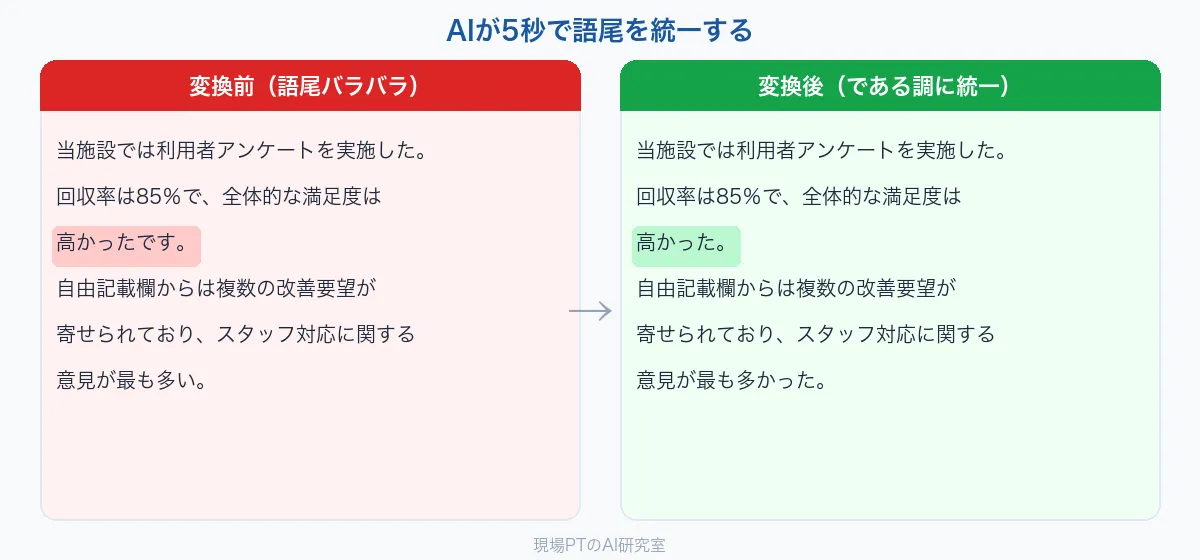
「高かったです」が「高かった」に変わっているのはわかりやすいですが、実際はこの1箇所だけではありません。文章中にあるすべてのですます調が、同時に変換されています。内容・数字はそのままです。
コピペできる文体変換プロンプト
ですます調 → である調に変換
以下の文章を「である調」に統一してください。
「です」「ます」「でした」「ました」などのですます調の語尾を
すべて「である調」に変えてください。
内容・構成・数字は一切変えないでください。語尾だけ変えます。

【変換する文章】
(ここに文章全体を貼り付ける)
である調 → ですます調に変換
以下の文章を「ですます調」に統一してください。
「である」「だ」「した」などの語尾をすべて「ですます調」に変えてください。
内容・構成・数字は一切変えないでください。語尾だけ変えます。

【変換する文章】
(ここに文章全体を貼り付ける)
語尾が崩れやすい3つの場面
AIの草案をそのまま使う場合、こういう場面で語尾が崩れていることが多いです。
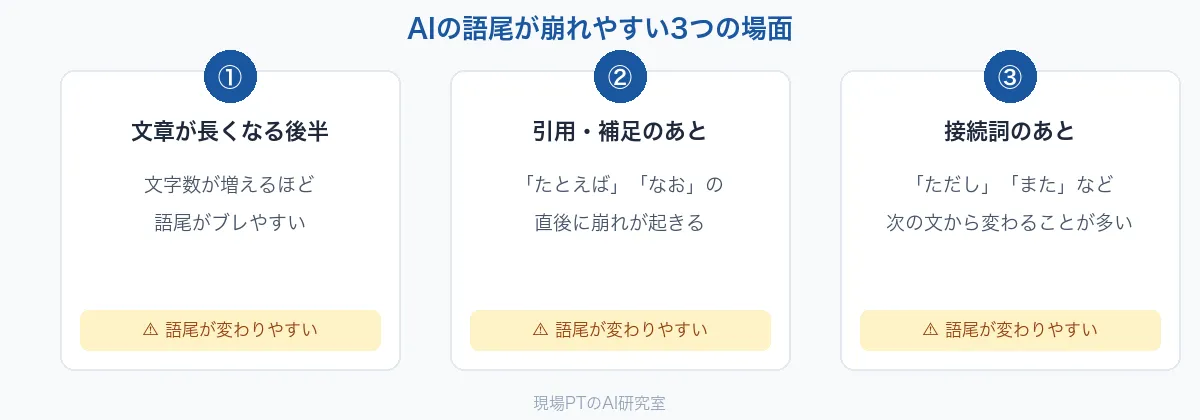
「なぜか後半だけバラバラ」「接続詞のあとから変わっている」——こういったケースでも、全文をまとめて変換すれば一度に解決します。
変換後に確認する3点
① 数字・固有名詞が変わっていないか
「内容は変えないで」と指示しても、稀に変わることがあります。元の文章と照らし合わせて数字だけ確認します。
② 「〜と考えられる」「〜が示唆される」は残っているか
学会抄録では求められる表現があります。AIが「〜と考える」「〜が示す」に縮めていないか確認してください。
③ 読んで違和感がないか
語尾が揃っていても、文章の流れがぎこちなければ一文ずつ整えます。最後の判断は人間の仕事です。
応用の幅は抄録の外まで広がる
この使い方は、学会抄録だけに限りません。
① ですます調で考えながら書いて、後で変換する
「である調で書かなければ」と意識すると、文章が硬くなって手が止まることがあります。まずですます調でざっと書いてしまって、最後にAIで変換する。文章を書く心理的なハードルが下がります。
② 複数人が書いた文章をまとめて統一する
会議録・報告書・マニュアルなど、複数人が書いた文章は文体がバラバラになりがちです。全体をコピーしてAIに渡せば、一括で統一できます。
③ 同じ内容を媒体別に出し分ける
ブログ用(ですます調)と学会発表用(である調)で同じ内容を使いたいとき。片方を書いてAIで変換すれば、両方が揃います。原稿を二度書く必要がありません。
語尾変換以外にも、こういった依頼が効きます。
- 「全体をもう少し硬い表現に統一して(学会発表らしく)」
- 「この段落をもっと簡潔に短くして」
- 「専門用語に説明を補足して」
全文ではなく「ここだけ」を直す
全体は悪くないけれど、一段落だけ違和感がある。こういう場面が必ず出てきます。
全文を渡して「ここだけ直して」と頼むと、AIは余計なところまで触ることがあります。「ついでに」と他の文も書き換えてしまう。気に入っていた部分まで変わるのは困ります。
修正したい部分だけを切り出して渡せば、AIが触れる範囲が物理的に限定されます。
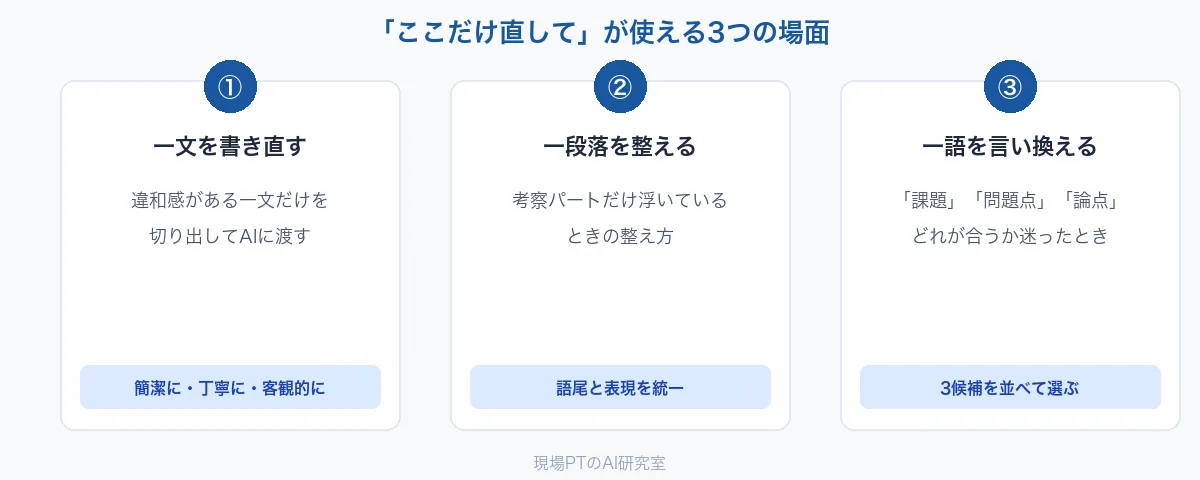
① 一文だけ書き直したい
以下の一文を書き直してください。
意味は変えず、より簡潔にしてください。
である調を維持してください。

【元の文】
(ここに一文だけ貼り付ける)
「より簡潔に」の部分は「より丁寧に」「より客観的に」「より読みやすく」など、目的に合わせて変えられます。
② 一段落だけ整えたい
以下の段落を整えてください。
内容・構成は変えないでください。語尾と表現だけ統一感が出るように調整してください。
である調を維持してください。

【元の段落】
(ここに段落だけ貼り付ける)
抄録を書いていて一番よく使うのがこれです。考察のパートだけ、なぜか他より硬い。あるいは緩い。一段落分だけ、その場でAIに整えさせます。「AIに書いてもらう」というより、「AIをセカンドオピニオンとして使う」感覚に近い。
③ 一語だけ言い換えたい
「(言い換えたい言葉)」をこの文脈に合うように言い換えてください。
3つほど候補を出してください。

【文脈】
(その語を含む一文〜数文を貼り付ける)
「課題」を「問題点」「懸念」「論点」のどれにするか迷ったとき、AIに3つ並べさせて選びます。
部分修正でズレる原因は2つ
① 切り出し方が大きすぎる
「ここだけ」と言いながら、本文を5段落まとめて渡してしまう。これだと結局、全文修正に近くなります。直したい場所が複数あるなら、1箇所ずつ別のチャットで処理する。面倒に感じますが、結果的にこちらの方が早く終わります。
② 「どう直したいか」が曖昧
「もうちょっといい感じに」では、AIは何をすればいいか判断できません。簡潔に? 丁寧に? 専門的に? やわらかく? 形容詞ひとつ足すだけで、出力の方向が変わります。
そして、返ってきた候補をそのまま貼り付けないこと。AIは「渡された一文」しか見ていません。前の段落で何を述べたか、次の段落でどう展開するかは知らない。出てきた候補は自分で前後を読み直してから採用する。
このひと手間が、「AIで作ったとバレない文章」と「AIで作ったとすぐわかる文章」を分けます。
提出前に「これで出せる?」とAIに聞く
抄録が一通り書き上がりました。語尾も揃えた。気になる段落も直した。
ここで多くの人が、そのまま提出ボタンを押します。その前にもう一段あります。
書き上げた直後の自分の目では、自分の文章のアラは見えません。何度も読み返したぶん、頭の中で文章を補完してしまう。実際には書かれていない論理が、自分には見えている気がする。
AIには予備知識がありません。渡された文章だけを判断材料にする。だから「ここの主語が抜けている」「字数オーバーしている」「結論と考察がつながっていない」を平らに指摘してきます。
① 総合採点を頼む
以下は学会発表用の抄録です。
学会抄録としての完成度を100点満点で採点してください。
採点の観点は以下です。

- 字数(指定あれば守れているか)
- 構成(背景/目的/方法/結果/考察/結論が揃っているか)
- 論理(主張と根拠がつながっているか)
- 専門用語の使い方(誤用・不自然な表現がないか)
- 文体(である調で統一されているか)

各観点ごとに点数と短いコメントをつけてください。
最後に「このまま提出できるか/修正が必要か」を一言で判定してください。

【字数制限】
(例:1,200字以内)

【抄録】
(ここに全文を貼り付ける)
最後の一言判定が効きます。「修正が必要」と返ってきたら、もう一度直す。「提出可」と返ってきたら、安心して出せます。
② 字数と構成だけ素早く確認する
以下の抄録について、次の2点だけチェックしてください。

1. 文字数は何字か(句読点を含む/含まない両方)
2. 「背景・目的・方法・結果・考察・結論」のうち、欠けているパートがあるか

【抄録】
(ここに全文を貼り付ける)
時間がないとき用です。10秒で返ってきます。
③ 弱い箇所だけ指摘させる
以下は学会抄録です。
査読者の視点で、弱いと感じる箇所を3つだけ指摘してください。
良い点は不要です。改善が必要な点だけ挙げてください。

各指摘について、
- どの部分か(該当箇所を引用)
- なぜ弱いか
- どう直せばよいか
の3点を簡潔に述べてください。

【抄録】
(ここに全文を貼り付ける)
褒められても役に立ちません。提出前に必要なのは、弱点の指摘だけです。「良い点は不要」と明示するのがコツです。
15分で回る提出前ループ
私は提出の前日に、必ず①と③を両方やります。
①で総合点を出してもらい、85点以下だったら③で弱点を指摘させる。指摘された3箇所を直して、もう一度①にかける。点数が上がっていれば提出。
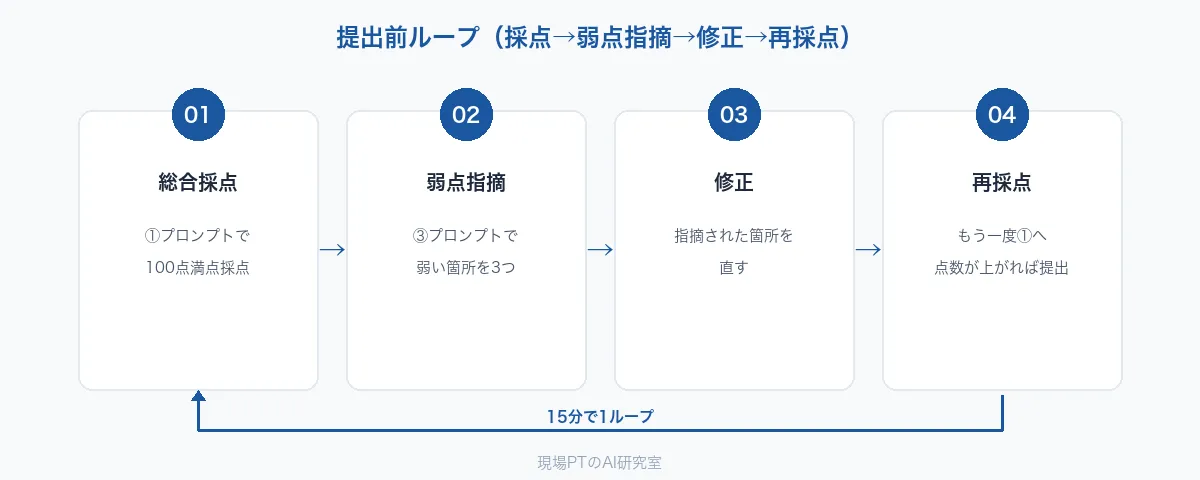
このループが、だいたい15分で終わります。
以前は、書き上げた抄録を上司や同僚に見てもらい、戻ってくるまで待っていました。早くて翌日、遅いと数日。今は自分の手元で完結します。
もちろん、人に見てもらう価値はなくなりません。AIで磨いてから人に渡せば、相手の時間を無駄にしません。誤字脱字レベルではなく、内容そのものに対するコメントが返ってきます。
字数オーバーは機械的に削る
最終チェックで一番多いのが「字数オーバー」です。これは内容の問題ではなく、機械作業。AIに任せられます。
以下の抄録を、内容を維持したまま〇〇字以内に収めてください。
削除する優先順位は次の通りです。

1. 重複している表現
2. 「〜と考えられる」など、断定を避ける冗長な表現
3. 接続詞の重複(「そして」「また」が連続するなど)

数字・固有名詞・結論は絶対に削らないでください。

【目標字数】
(例:1,200字以内)

【抄録】
(ここに全文を貼り付ける)
優先順位を明示するのがポイントです。指示しないと、AIは結論を削ってでも字数を合わせにきます。
注意点:AIの抄録は必ず自分で確認する
最後に、正直に伝えておきたいこと。
AIが作った抄録は、必ず自分で読み直す。 これは絶対です。
特に要注意の箇所。
- 数値・データの正確性: 「それらしい数字」を作ることがあります。自分のデータと必ず照合を
- 因果関係の正しさ: 「論理の飛躍を追加しない」と指示しても見落とすことあり
- 専門用語の使い方: 意味が微妙にずれることがあります
- 個人情報・患者情報: AIに渡す前に必ず仮名化(「利用者A」「PT B」「当施設」など)
AIの採点についても同じです。「85点」と返ってきたから提出できる、ではありません。AIは学会の評価基準を知りません。あなたの研究分野の文化も、査読者の好みも知らない。一般的な「良い文章の条件」で採点しているだけです。低得点が出たら指摘の中身を見て、納得できるものだけ採用する。採点は出発点で、判断は人間がします。
AIは「文章を整える道具」。内容の正確性と最終的な責任は、発表者である自分にあります。指導者・上司のチェックも引き続き必要です。
個人情報が関わらない業務なら、今すぐ使える
「AIに患者情報を入れていいのか?」と気になる方もいると思います。その心配、正しいです。患者の氏名・診断名・具体的な症状などは、AIに直接渡してはいけません。
でも、よく考えてみてください。発表準備の作業の大半は、個人情報が出てこない間接業務です。
- 抄録の構成を考える
- 語尾をである調に統一する
- スライドのタイトルを考える
- 研修資料の骨格を作る
こういった作業は、個人情報をいっさい含まなくてもできます。まずここから始めるだけで、十分に時間が変わります。
職場としての線引きをどう決めるかは、医療介護現場でAIを使うときのルールにまとめています。
抄録が通ったあとに待っているのが、出張の申請です。旅費の見積もりをAIに任せたときの手順と、数字の答え合わせの仕方は学会出張の旅費見積もりをAIに丸投げした結果で紹介しています。
まとめ
| ステップ | 作業 | 使うツール |
|---|---|---|
| STEP 1 | 伝えたいことをWordに整理 | Word / Googleドキュメント |
| STEP 2 | 抄録を作成 | Claude / Gemini / ChatGPT |
| STEP 3 | スライド化 | Gemini(学会)/ Gemini Notebook(院内) |
| STEP 4 | 語尾・表現の修正 | Claude / Gemini |
| 提出前 | 採点・字数調整 | Claude / Gemini |
Before: 抄録〜スライド完成まで2週間〜1ヶ月
After: 考えがまとまれば2時間
準備の負担が変われば、発表の中身に使える時間も変わります。
一番伝えたいのは、AIは「文章を書いてくれる魔法」ではなく、「自分の頭を整理する道具」だということ。現場で見てきたこと、考えたこと、その材料は自分の中にしかありません。AIはそれを抄録の形に整える手伝いをするだけです。
材料が薄ければ、AIで磨いても薄いままです。逆に、メモが具体的なら、AIで仕上げた抄録も具体的になります。
無料で足りなくなったら
ここまで無料のGemini・Claudeを前提に書いてきました。実際、それで十分動きます。
私が今メインで使っているのは Claude Code です。月額20ドル(約3,000円)の課金が必要ですが、指示を与えると複数の作業を自律的につなげてこなしてくれる。文章の変換だけでなく、調査・整理・作成・修正を一連の流れで任せられます。
ただ、AI活用をはじめたばかりの時期に月3,000円はハードルが高いと思います。まずは無料の範囲内で使い倒してください。足りなくなった、もっと深く使いたいと感じた。そのタイミングで検討してもらえれば十分です。
自己流ではなく、順番に体系立てて学びたい。そう感じたら、生成AIスクールも選択肢です。受講料の一部は、国の教育訓練給付で戻ることがあります。自分が対象かどうかは、5分で確かめられます。
関連記事
生成AIスクールに補助金は使える?自分が対象か5分で確かめる手順
生成AIスクールの広告にある「補助金対応」「最大70%」は、立場によって使える制度が違います。在職のまま個人で使えるのは教育訓練給付だけ。自分が対象かを確かめる3つのチェック、対象講座の探し方、受講前の手続き、ハローワークで聞く質問リストを作るプロンプトまで。2026年10月時点の公式情報をもとにまとめました。
明日できる1アクション
過去に発表したときの資料(Wordや手書きのメモ)を1つ開いてみてください。
「これをAIに渡したら抄録にできるか」と眺めるだけでOK。試す前の一歩は、素材を手元に置くことから。
抄録とスライドができて、本番まで1週間。そこから先の発表原稿・想定質問・練習の進め方は、筆者の有料noteにまとめています。
発表原稿・想定質問・練習チェックリストと、プロンプト一式
次に試したいAI活用
抄録ができたら、次はスライドの骨子です。1スライド1メッセージ・視線誘導・発表時間からの枚数配分を入れたプロンプトを公開しています。

関連記事
医療系の学会発表スライドをAIで作る手順。指示に載せる3つのスライド設計ルール
学会スライドはもうゼロベースで作らなくていい。抄録からスライド骨子を出すプロンプトを公開します。1スライド1メッセージ・発表時間からの枚数配分・視線誘導——この3つを指示に織り込むだけでAIの出来は見違えます。PowerPointがない職場での無料の組み合わせと、発表データを入れる前の注意点まで。
デザインまで短時間で作りたい方は、Gamma・ChatGPT・併用ルートを同じ抄録で比べた実測へ進んでください。

関連記事
Gammaで学会スライドを作ってみた|ChatGPTと同じ抄録で比べた結果
スライド作成AIのGammaで、実際の院内発表の抄録から7枚のスライドを作りました。かかった時間は81秒。ただし出てきた数字を抄録と突き合わせると、書いていないはずの比率が入っていました。ChatGPTと同じ材料で比べた実測と、PowerPointに書き出したあと文字を打ち替えられるかまで確かめた記録です。
学会当日のメモ取りまで含めて効率化したい方はこちら。

関連記事
学会メモは読み返さない。PLAUD NoteとAIで出張報告書まで作る
学会で取った手書きメモを、帰宅後に読み返すのは面倒です。スマホの音声メモからPLAUD Noteへ切り替えた理由と、要所で残した自分の気づきをAIで整理し、出張報告書と次の行動へ変える方法を紹介します。
このブログでは、医療介護現場で実際に試したAI活用術を発信しています。
Xアカウント(@genba_pt_ai)でも毎日情報を発信中です。
※ NotebookLMは2026年7月に「Gemini Notebook」へ名称変更されました。Gemini Notebook・GeminiのUIや機能は更新される場合があります。画面の表示が異なる場合は、公式ヘルプを合わせてご確認ください。
関連記事

医療系の学会発表スライドをAIで作る手順。指示に載せる3つのスライド設計ルール
学会スライドはもうゼロベースで作らなくていい。抄録からスライド骨子を出すプロンプトを公開します。1スライド1メッセージ・発表時間からの枚数配分・視線誘導——この3つを指示に織り込むだけでAIの出来は見違えます。PowerPointがない職場での無料の組み合わせと、発表データを入れる前の注意点まで。
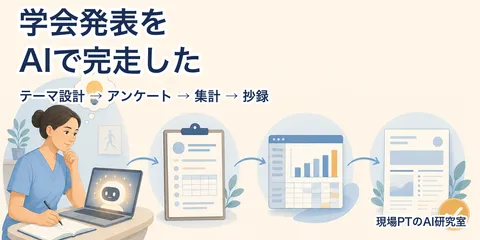
学会発表をAIで完走した全記録──テーマ設計から抄録執筆までのプロンプト公開
現場の理学療法士が、ある学会のポスター発表を、テーマ設計・アンケート作成・データ集計・抄録執筆まで一連の流れでAI(Claude/Claude Code)と一緒に作り上げた記録。各工程で実際に使ったプロンプトを公開します。

学会発表のテーマが決まらないときのAI相談術。初心者向けプロンプト公開
学会発表のテーマが浮かばない、発表経験が浅くて何から考えればいいかわからない。そんなときはAIに相談することから始めましょう。役割を与えるプロンプトの書き方と、初心者向けのテンプレートを公開します。ChatGPT・Claude・Geminiのどれでも使える内容です。

学会メモは読み返さない。PLAUD NoteとAIで出張報告書まで作る
学会で取った手書きメモを、帰宅後に読み返すのは面倒です。スマホの音声メモからPLAUD Noteへ切り替えた理由と、要所で残した自分の気づきをAIで整理し、出張報告書と次の行動へ変える方法を紹介します。