
目次
面倒な入力作業は、まずAIに相談する室長てつです。
ケアプランデータ連携システムで、事業所間のPDFのやり取りはずいぶん楽になりました。ただ、送信先の事業所番号を入れるのは面倒ではないですか。10桁の数字を一覧から探して、コピーして、貼り付ける。送るたびに繰り返します。
この手間はなくせます。事業所のリストから選んでクリックするだけで、入力したい欄に番号が入る。コピー&ペーストは要りません。
作ったのはAIです。私はプログラムを書けません。やりたいことを自分の言葉で書いて「できない?」と聞いただけ。それで道具が返ってきました。
介護のIT化が進むほど、データ連携にともなう小さな一手間は増えていきます。その一手間を自分で減らす方法として読んでください。
使うもの。
- ブラウザ版のClaude(無料でも試せます)
- Windowsのメモ帳
- コピーと貼り付け
相談した内容と、返ってきたもの、そして職場のパソコンでも使えた理由を、順に紹介します。
- コピー&ペーストをやめて、クリックで事業所番号を入れる方法
- 専門用語なしでAIに相談した実際の文章
- 「アプリかbatとか」で通じる理由
- 返ってきた道具の中身と動き方
- インストールも管理者権限も要らない形にできること
- 現場で使うときに気をつけていること
先に漫画でざっと流れを見たい方は、まんが『10桁、また貼るの?』をどうぞ。
連携システムが動き出して、地味な手入力が増えた
当事業所でケアプランデータ連携システムを本格的に使い始めたのは、2026年6月からです。制度としての運用はもっと前から始まっていますが、私の現場で日常の業務に入ってきたのがこの時期でした。
このシステムでは、居宅介護支援事業所との書類のやり取りをオンラインで行えます。実績はCSVファイルで送れますし、PDFや画像を添付して送ることもできます。紙に印刷して、封筒に入れて、郵送する。あるいはFAXを流す。そうした手間が減っていく仕組みです。
ここまではありがたい話でした。ただ、使ううちに小さな引っかかりが出てきます。送信先の事業所番号です。
実績のCSVファイルを送るときは、ファイルの中に事業所番号が入っているため、送信先が自動で読み取られます。ところがPDFなど別のファイルを送るときは、そうはいきません。送信先の事業所番号を、自分で入力する必要があります。
10桁の数字です。しかも送信先は数十事業所あります。
- 事業所番号の一覧を開く
- 目的の事業所を探す
- 10桁の数字をコピーする
- 連携システムの入力欄に貼り付ける
- 番号が合っているか見比べる
一度なら、どうということはありません。しかし送るたびに繰り返します。番号を一桁間違えれば、まったく別の事業所へ届いてしまう。だから毎回、確認に少し神経を使います。
正直なところ、今のところ頻度はそれほど多くありません。不定期で、今月は15回ほど。この程度なら我慢すればいい、という考え方もあります。
それでも仕組みを作ったのは、これから増えるとわかっていたからです。
連携システムの利用が広がるにつれて、これまで紙でやり取りしていた書類はデータへ移っていきます。そのとき、送信の回数は今の比ではなくなる。増えてから困るより、まだ少ないうちに整えておくほうが楽です。
「まだ大した手間じゃない」は、手をつけない理由にはなりませんでした。
やりたいことを書いて「できない?」と聞いた
ここがこの記事の本題です。
私はプログラムを書けません。どんな方法があるのかも知りませんでした。だからClaudeに相談しました。実際に送った文章が、これです。
この送信先事業所番号をスムーズに入力する方法を考えたい
理想は、アプリかbatとかで、入力したいところを選択してなにかをダブルクリックしたら事業所番号が入力されるようにはできない?
二行です。しかも、いま読み返すとかなり雑な文章でした。ただ、この雑さこそが伝えたい部分なので、少し分解してみます。
まず、専門用語がありません。「入力したいところを選択して」「なにかをダブルクリックしたら」。どちらも日常の言葉です。技術的にどう実現するのかは、まったく書いていません。
次に、手段を指定していません。「アプリかbatとか」。batというのは以前どこかで聞いた覚えがあった程度で、それが何なのかを理解して書いたわけではありません。つまり、手段の部分は曖昧なままAIに預けています。
そして語尾が「できない?」です。実現できるかどうかも、私にはわかっていませんでした。知らないから聞いている。
書いたのは、やりたいことだけです。
- 専門用語は要らない
- 手段は「〜とか」で曖昧なままでいい
- 「できない?」と聞いていい
- やりたいこと(理想の動き)だけ自分の言葉で書く
丸投げでいい、という話ではありません。やりたいことは自分にしかわからないので、そこは言葉にする必要があります。ただ、それさえできれば、手段は知らなくていい。ここが、日々の繰り返し作業を減らす入口だと思っています。
返ってきたのは、自分では思いつかなかった形だった
Claudeの返事は、こう始まりました。
イメージどおりのものを作りました。3ファイルを同じフォルダに入れて start.bat をダブルクリックするだけです(インストール不要・管理者権限不要)。
出てきたのは、PowerShellという仕組みで書かれた小さな道具と、それを起動するための短いファイルでした。PowerShellはWindowsに最初から入っています。この組み合わせは、私が指定したものではありません。「アプリかbatとか」と曖昧に書いた部分を、AIが具体的な形に決めて返してきました。
中身は3つのファイルです。
- 事業所名と番号を並べた一覧ファイル(CSV。メモ帳で編集できます)
- 道具の本体(PowerShellのコード。Claudeが書いたものをそのまま保存)
- 起動用の短いファイル(start.bat。ダブルクリックするのはこれ)
一覧ファイルは、こういう並びです。
事業所名,事業所番号,メモ
A居宅介護支援事業所,1234567890,連携システム
B居宅介護支援事業所,2345678901,連携システム
C在宅介護支援センター,3456789012,FAX
自分の担当する事業所を、メモ帳で書き足していくだけ。表計算ソフトも要りません。
使うときの流れは、こうなりました。
- start.bat をダブルクリックする(小さな一覧の窓が手前に出ます)
- 連携システムの「送信先事業所番号」の欄をクリックする
- 一覧から事業所をダブルクリックする
- 元の画面が自動で手前に戻り、番号が入る
一覧を開いて、探して、コピーして、貼り付ける。この流れが、クリック2回に変わりました。
何秒短縮できたかは測っていません。ただ、体感として消えたのは時間よりも「探す手間」でした。数十件の一覧から目的の事業所を目で追う作業が、検索窓に二文字打つだけになる。この違いのほうが大きかったと感じています。
面白かったのは、頼んでいない工夫がいくつも入っていたことです。
- 検索窓に事業所名の一部を打つと絞り込める(頼んでいません)
- 番号を貼り付けた後、クリップボードの中身が元に戻る(別の作業を邪魔しません)
- 日本語の文字化け対策が入っている(そんな問題があることも知りませんでした)
私が出した指示より、返ってきたものの方が気が利いていました。クリップボードが元に戻る仕組みなど、言われるまで発想もありません。相談してみる価値は、こういうところにあります。自分の想像の範囲を超えたものが返ってくる。
AIにアプリそのものを作ってもらった事例は、ヒヤリハット報告書をClaude Codeでアプリ化した記録にもまとめています。
インストールも管理者権限も要らない
この方法の一番のポイントは、実はここだと思っています。
私が使ったのは、ブラウザで開くいつものClaudeです。パソコンの中で自動的に作業してくれるタイプのAI、いわゆるエージェント型ではありません。チャット画面で相談して、出てきた文字をコピーして、メモ帳に貼って保存しただけ。
手順にすると、これだけです。
- Claudeのチャット画面で相談する
- 出てきたコードをコピーする
- メモ帳に貼り付けて、指定された名前で保存する
- ダブルクリックする
保存のしかたがわからなければ、それも聞けば教えてくれます。「メモ帳で保存する手順を教えて」と打てばいい。導入の説明まで含めて相談相手になってくれるので、詰まったところで止まりません。
そして、Claudeが返事の一行目で書いていた「インストール不要・管理者権限不要」。これは職場のパソコンで詰まりやすい二つの壁を、最初から避けているという意味です。
新しいソフトを入れる必要がないので、情報システム担当への申請も、上長の承認も要りません。作った後はパソコン単体で動くため、ネット接続も不要です。
大がかりなシステム導入の話ではなく、自分の机の上で完結する範囲。それでも、繰り返し作業はきちんと減ります。
現場で使うときに気をつけていること
便利ではありますが、医療介護の現場で使う以上、外せない注意点があります。
いきなり本番で試さないこと。まずテスト用のフォルダやダミーのデータで動きを確かめてから、実際の業務に持ち込みます。特にファイルを移動したり削除したりする処理を頼んだときは、必ずコピーで試してください。
もう一つ、AIに相談する内容そのものについて。
チャット画面に貼っていいのは「作業の手順」であって、利用者の情報ではありません。私が相談したのも、番号を入力するという作業の流れだけです。実際の事業所名や利用者名を貼り付ける必要は、まったくありませんでした。
相談するときは、困っている作業の形だけを説明する。中身のデータは渡さない。この線引きは守っています。
自動で入力された番号も、送信前に必ず自分の目で確認します。道具ができたからといって、確認を省く理由にはなりません。送信先を間違えることの重さは、手入力でも自動入力でも変わらないためです。
職場のルールについても、事前の確認は必要です。ソフトの取り扱いやデータの持ち出しに関する決まりは施設ごとに違います。医療介護の現場でAIを使うときの考え方は医療介護現場でAIを使うときのルールに、入力内容が学習に使われないツールの見分け方は「学習に使われないAI」の選び方に整理しました。
データそのものをClaudeへ渡すなら、匿名化してからが前提です。番号を振った紙アンケートを集計させ、原本と照合できる形まで作る手順は、紙アンケートをClaudeで集計し原本と照合する方法にまとめています。
まとめ──明日、一つだけ相談してみる
効率化の第一歩は、便利なツールを覚えることではありませんでした。「これ面倒だな」と気づいて、それを言葉にすることです。
慣れた作業ほど、面倒だと感じなくなっています。毎日やっているから、そういうものだと思ってしまう。そこが狙い目です。
- やりたいこと(理想の動き)を自分の言葉で書く
- 手段は「アプリとか」程度で曖昧なままでいい
- 語尾に「できない?」と付ける
- 返ってきたコードをメモ帳に貼って保存する
- テスト用データで動きを確かめてから本番へ
今週やった繰り返し作業を、一つ思い出してみてください。同じファイルを何度も開いた作業。同じ数字を何度も打った作業。それをそのままAIに聞くだけです。
何も返ってこなくても、失うものはありません。返ってきたら、その日から時間が浮きます。
私の場合は、二行の質問でした。
関連記事

介護給付費分科会の資料を自分で読む|AIで要点を掴み、自施設に当てはめる
介護報酬改定の中身は、介護給付費分科会の資料に開催当日から載っています。解説記事を待たずに資料を自分で読み、AIで要点を掴んで、自施設の数字と突き合わせる手順をまとめました。最新回の探し方、資料の貯め方、コピペで使えるプロンプト、自施設の情報をAIに入れるときの線引きまで。

リハビリテーション計画書の目標|通所リハで活動・参加をAIで拾う
介護保険のリハビリテーション計画書(様式2-2-1)の目標は、全国で約7割が運動機能に寄っています。国が令和9年度改定に向けた分科会で示したデータをもとに、活動・参加まで広げる書き方を整理しました。本人の言葉を音声メモで残し、AIに目標候補を拾わせるプロンプトも公開します。
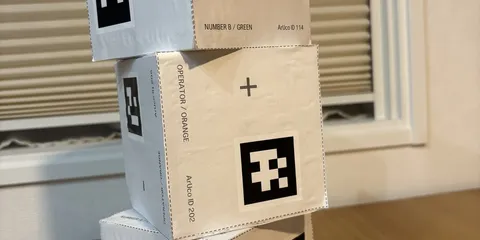
サイコロを使った高齢者リハビリ用ツールをつくっています
大型サイコロとWebカメラを使い、手を動かす・見る・考える・反応することを一つの活動にした、高齢者リハビリテーション用ツールを試作しています。いま目指していることと、開発の現在地を紹介します。
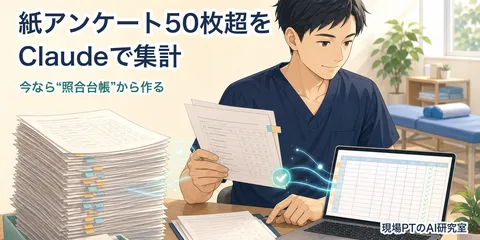
アンケート集計をAIで。紙50枚超をClaudeでデータ化し、照合しやすくする方法
アンケート集計をAI(Claude)で行った現場実例です。紙アンケート50枚超をPDF化して渡し、1時間以上かかっていた作業は約4分の1になりました。回答番号・PDFページ・原文を残した照合台帳を先に作り、人が確認しやすくする方法とプロンプト2本を公開します。