PR 本ページはプロモーション(アフィリエイト広告)を含みます。

発表活動にAIをフル活用している、室長てつです。
口頭発表よりは緊張しないポスター発表。でも、ポスター作りにはスライド作成とは違ったノウハウが必要です。
- パワポのスライドを印刷して貼り付けてもいいかな?
- そもそもポスターのサイズをどうやって作るの?印刷先は?
スライドなら経験がある人でも、大きな1枚となると手が止まる。私もそうでした。何から取り掛かろうか考えて動けない。
今ならAIで圧倒的に時間を短く作れます。ただ、単純に丸投げしても、説明しやすい、見やすいポスターはできません。
結論から言うと、先に作るのはポスターではなく「骨子」。
抄録をAIに貼り、ポスター設計の原則を指示に載せる。するとブロック割り、各ブロックの見出し、図表案までテキストで返ってきます。骨子が固まったら、それを渡してポスター本体もAIに作らせます。
大事なのは、AIに渡す指示の中身です。「抄録をポスターにして」だけでは、文字が詰まった読み物が返ってきます。ポスターは読み物ではありません。
先に知りたいところへ。
- コピペで使うプロンプト:抄録→ポスター骨子の変換プロンプト
- 文字は何ptにするのか:文字サイズの下限を先に決める
- どこで印刷するのか:ネット印刷の比較
この記事で扱うものは次のとおりです。
- 抄録→ポスター骨子の変換プロンプト(コピペ可・この記事の目玉)
- 骨子→ポスター本体を作らせるプロンプト(PDF・PowerPoint・Canvaの3通り)
- ポスター設計の原則3つ(スライドとの読まれ方の違い)
- A0の文字サイズの目安と、キャンバスの作り方
- 手が動く時間は5分か15分か(前提つき)
- ネット印刷の比較と、掲示当日までの持ち物
先に漫画でざっと流れを見たい方は、まんが『ポスター、文字だらけ!』をどうぞ。
それでは、設計の原則から見ていきます。
ポスターはスライドと、読まれ方が違う
ここを押さえないと、何を指示しても出来が上がりません。
スライドは、座っている人が順番に見ます。ポスターは違う。歩いている人が、通りすがりに足を止めるかどうかから始まります。
違いは3つあります。
- 足を止めさせるのはタイトルと結論。 だから結論は最上部に置く
- 文字を詰めると読まれない。 離れて読める文字サイズには下限がある
- 発表者が横に立っている。 口頭で補える前提で、書く量を減らす
3つ目が、いちばん見落とされます。ポスターは単体で完結する資料ではありません。あなたが横に立って、6分間しゃべるための背景です。細かい経緯や限界は、口で言えばいい。紙に全部書くと、誰も立ち止まりません。
この3つを、そのまま指示に書きます。それが後で出てくるプロンプトの中身です。
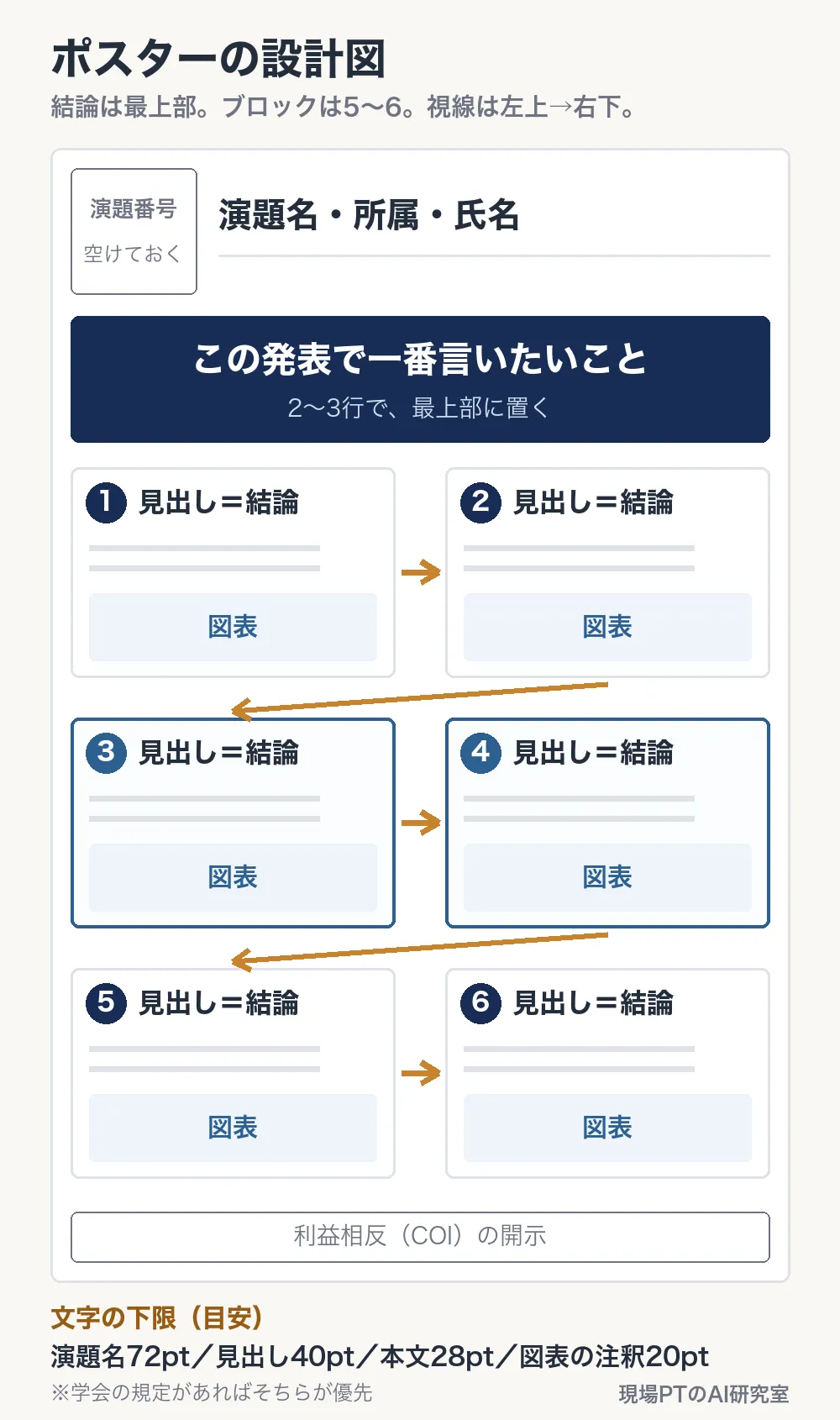
ステップ1:サイズと文字の下限を先に決める
プロンプトを走らせる前に、これだけは確定させてください。
学会の掲示規定を確認する
A0だと思い込んで作ると、当日パネルに収まりません。
私が今年発表する学会の規定は、こうでした。
- 本文・図表:縦160cm×横90cm
- タイトル(演題名・所属・氏名):その上に縦20cm×横70cm
- パネル全体では縦180cm
A0は84.1×118.9cmです。本文の枠だけで比べても、縦が40cmほど余ります。縦横比もまるで違う。
規定は学会のホームページの「座長・演者へのご案内」に載ります。私の場合は9月下旬の公開でした。パネルの左上に演題番号が掲示されるため、その分のスペース(私の学会では20cm角)を空ける指定があることも多いです。ここを読まずに作ると、作り直しになります。
もうひとつ、忘れやすいものがあります。利益相反(COI)の開示様式です。所定の様式をダウンロードして、パネル下部に貼る指定でした。ポスター本体とは別に印刷が要ります。
文字サイズの目安
離れて読める下限です。学会の規定が別にあれば、そちらが優先します。
| 用途 | 目安 |
|---|---|
| 演題名 | 72pt以上 |
| ブロックの見出し | 40pt以上 |
| 本文 | 28pt以上 |
| 図表の注釈 | 20pt以上 |
この数字は、後でプロンプトにそのまま書き込みます。指示に入れておくと、AIが「このブロックは文字が多すぎる」と判断して削ってくれます。
キャンバスを作る
PowerPointで作るなら、スライドサイズをユーザー設定で指定します。ここに制約がひとつ。
PowerPointのスライドサイズは1422.4mmが上限です。 私の本文枠は縦1600mmなので、枠いっぱいの原寸は作れません。ただ、規定は「この範囲に収める」という指定です。小さい分には問題がないので、900×1422mmで作りました。
職場のPCにPowerPointが入っていない場合は、Googleスライドで代用できます。ファイル→ページ設定→カスタムで、単位をcmにして入力するだけ。90×142.2cmを入力して通ることは実際に確認しました。「Googleスライドの上限は25インチ四方」という情報が出回っていますが、少なくとも今は違います。
PowerPointがない職場での作り方は、学会スライドをAIで作る手順でも同じ流儀を書いています。
サイズが決まったら、次がこの記事の目玉です。
ステップ2:抄録を貼って骨子を出す【プロンプト公開】
いきなりポスターを作らせません。まず骨子を、テキストで出させます。
骨子の段階なら修正が一瞬で終わるからです。レイアウトまで作らせてから「3番目のブロックが違う」と気づくと、やり直しが重くなります。
使うAIはChatGPT・Claude・Geminiのどれでも構いません。私はClaudeを使いました。以下がそのまま使えるプロンプトです。サイズと発表時間だけ、自分の条件に書き換えてください。
あなたは学会のポスター発表を支援する専門家です。
以下の抄録をもとに、ポスターの骨子を作ってください。

# 発表の条件
- ポスターサイズ:縦160cm × 横90cm ※学会の規定に書き換える
- 発表:口頭6分+質疑3分。発表者がポスターの横に立って説明する
- 読む人:医療・介護の専門職。通りすがりに足を止める人も多い

# 守ってほしいポスター設計の原則
1. 結論を最上部に置く。タイトルの直下に「この発表で一番言いたいこと」を2〜3行で
2. ブロックは5〜6個。視線は左上→右下に流れる前提で並べる
3. 各ブロックの見出しは「そのブロックの結論」を短い文で書く
   (「方法」「結果」だけの見出しにしない)
4. 本文は各ブロック3行以内。数字は文章に埋めず、図表で見せる
5. 発表者が口頭で補う前提で、細かい説明は削る
6. 文字サイズの下限:タイトル72pt以上/見出し40pt以上/
   本文28pt以上/図表の注釈20pt以上

# 出力形式(ブロックごとに書く)
- ブロック番号・位置(上段左/中段右 など)・面積の目安(%)
- 見出し(=そのブロックの結論)
- 本文の要点(3行以内)
- 図表案(棒グラフ・比較表・フロー図など、図の種類まで指定。入れる数字も書く)
- 口頭で補う内容(ポスターには書かないこと)

# 抄録
(ここに抄録本文を貼り付け)
効く指示はどれか
このプロンプトで効いているのは、後半の3つです。
見出しを「そのブロックの結論」にさせる。 「方法」「結果」という見出しは、読んでも何も伝わりません。「同じ条件で2つのやり方を比べた」「時間は変わらなかったが、使いやすさは上がった」まで書かせると、見出しだけ拾い読みして発表の流れがつかめます。
図表案まで出させる。 ポスターは文字より図表が主役です。どのブロックをグラフにすべきかをAIに先に挙げさせると、あとの作業の見通しが立ちます。「棒グラフ」ではなく「縦棒グラフ2本、入れる数字は◯と◯」まで返ってきます。
「口頭で補う内容」を別枠で出させる。 これが効きます。ポスターに書かないことを明示的に分けさせると、紙面の文字が自然に減ります。そして、そのリストがそのまま発表原稿の下書きになります。
返ってきたもの
私の場合、結論帯1本と6ブロックの骨子が返ってきました。各ブロックに見出し・要点・図表案・口頭で補う内容が付いた状態です。そこからこちらで直したのは、ブロックの順番と、見出しの言い回しくらい。
私の抄録は発表前なので、ここには出せません。代わりに、架空の抄録(送迎表を手書きから共有スプレッドシートに変えた、という設定。数値も架空)を同じプロンプトでClaudeに渡しました。返ってきた骨子のうち、1ブロック分がこれです。
ブロック3|中段左|面積の目安 15%
見出し:作成時間は、25分から12分になった
本文の要点:
- 前日分をコピーして直すだけになったため
図表案:縦棒グラフ2本(手書き25分/スプレッドシート12分)。
        数値は棒の上に大きく置く
口頭で補う内容:
- 平均の取り方(切り替え前後、それぞれ4週間)
- 時間が減った理由の詳しい説明
見出しが結論になっていて、図の種類と入れる数字まで決まっている。ここまで来れば、あとは形にするだけです。
抄録をAIに貼る前に、そのツールが入力を学習に使うかどうかを確認してください。未発表データを扱うので、ここは飛ばせません。ツールごとの設定は学習に使われないAIの選び方に、判断の考え方は医療介護でAIを使うときのルールにまとめています。
ステップ3:骨子からポスター本体を作らせる
骨子が固まったら、同じ会話の続きで本体を作らせます。その前に、決めることがひとつあります。
先に「何の形で受け取るか」を決める
同じポスターを、PDF用のHTML・PowerPoint形式・Canvaの3通りで作って比べました。違いが出たのは、受け取ったあとに自分でどこまで直せるかです。
| 直したいところ | 向いている受け取り方 |
|---|---|
| 直さない。このまま出す | PDF(HTMLで受け取り、PDFに保存する) |
| 図やグラフの中の枠線・フォント・要素 | PowerPoint形式(Googleスライドでも開ける) |
| 文字まわりだけ(大きく・色を変える・足す) | Canva |
ここで大事なのは、これはツールの優劣ではないということです。
私のCanva版で図が直せなかったのは、図を画像として受け取ったからです。Canvaで最初から図形とテキストで組めば、当然直せます。逆に、PowerPointでも図を画像で貼れば中身は直せません。
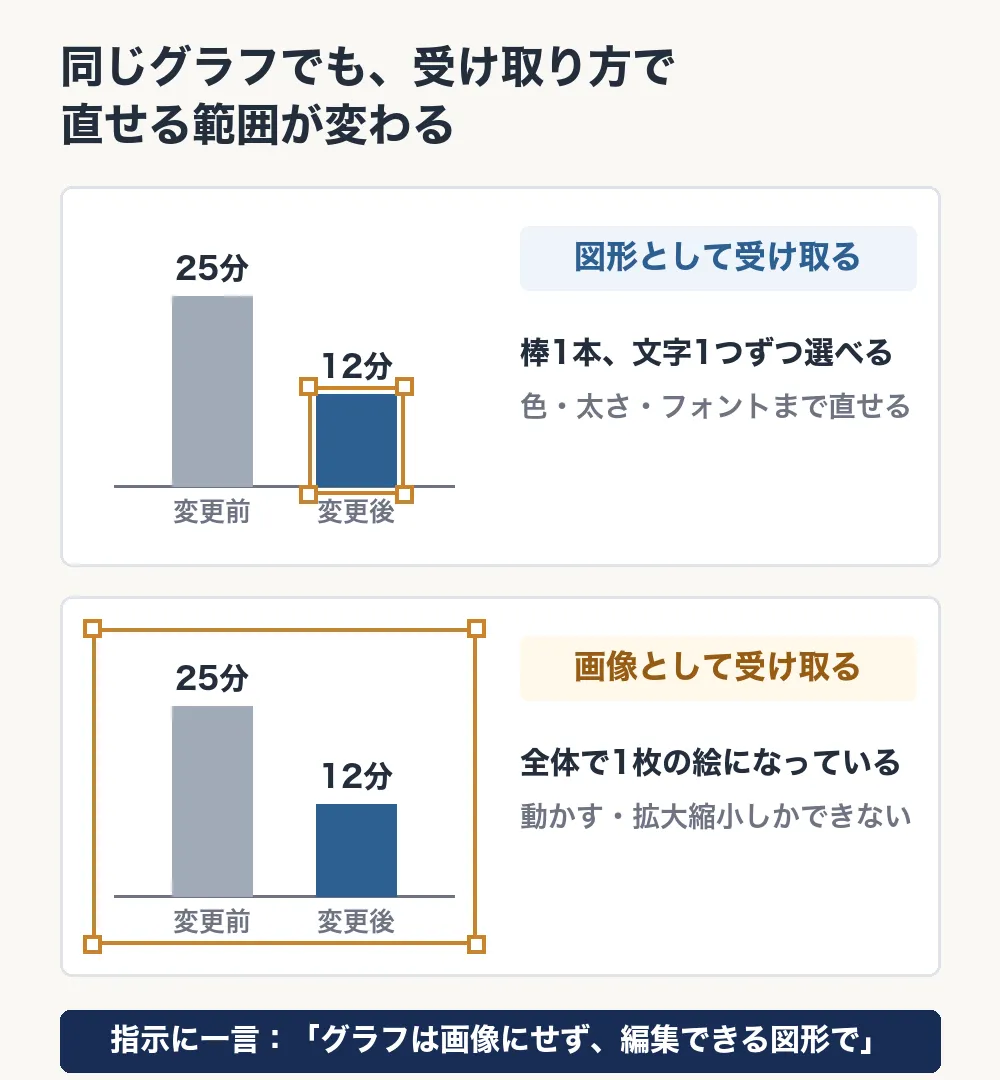
つまり差が出るのは、AIから何の形で受け取るかです。図形として受け取れば直せる。画像として受け取れば直せない。指示に「グラフは編集できる図形で」と一言添えるかどうかで変わります。
本体を作らせるプロンプト
私がAIに渡した条件を、そのまま使える形に整理したものです。「受け取りたい形式」は、A・B・Cのどれか1つだけ残してください。
先ほどの骨子で確定します。
この骨子から、学会ポスターの本体を作ってください。

# 仕上がり
- サイズ:横900mm × 縦1456mm ※規定と印刷所の上限に合わせて書き換える
- 左上の200mm × 200mmは空ける(会場で演題番号が掲示されるため)
- 最上部にタイトル、その下に結論の帯、
  その下に6ブロックを2列×3段で並べる
- 最下部に利益相反(COI)の開示欄

# 受け取りたい形式(どれか1つを残す)
A. 印刷用PDFにできるHTMLファイル1つ。
   CSSの @page でページサイズを上の寸法に指定する
B. PowerPointファイル(.pptx)。
   スライドサイズは横900mm × 縦1422mm(PowerPointの上限のため)
C. Canvaのデザイン(Canvaと連携している場合)

# 守ってほしいこと
1. 数値は骨子にあるものだけを使う。
   丸めない・足さない・新しい数字を作らない
2. グラフは画像にせず、編集できる図形で作る
   (PowerPointならネイティブのグラフ)
3. 文字サイズの下限:タイトル72pt以上/見出し40pt以上/
   本文28pt以上/図表の注釈20pt以上
4. 背景は白。フチまで色を敷かない
   (塗り足しなしで入稿できるようにする)
5. 色は3色まで。一番言いたいブロックだけ枠を強調する
6. 所属・氏名は「〇〇」のままにする(あとで自分で入れる)
私はこれをClaude Codeで回しました。パソコンの中にファイルを直接作れるタイプのAIです。チャット型でも、ファイルを作る機能があるものなら同じ指示が使えるはずですが、私が確かめたのはClaude Codeだけです。
形式ごとの補足です。
- A(HTML→PDF):受け取ったHTMLをChromeで開き、印刷から「PDFに保存」。保存したPDFのページサイズが指定どおりかは、必ず確認してください
- B(PowerPoint形式):Googleスライドで開く場合は、Googleドライブにアップロードして「アプリで開く」
- C(Canva):ClaudeとCanvaをつないで使いました。枠と文字は自動で入ります。ただ、図の画像は自動では入らず、自分でドラッグして置きました。フォントの指定もできなかったので、開いてから変えています
見本:指示だけで出てきたポスター
先ほどの架空の抄録で、Aの形式を指定して作った見本です。
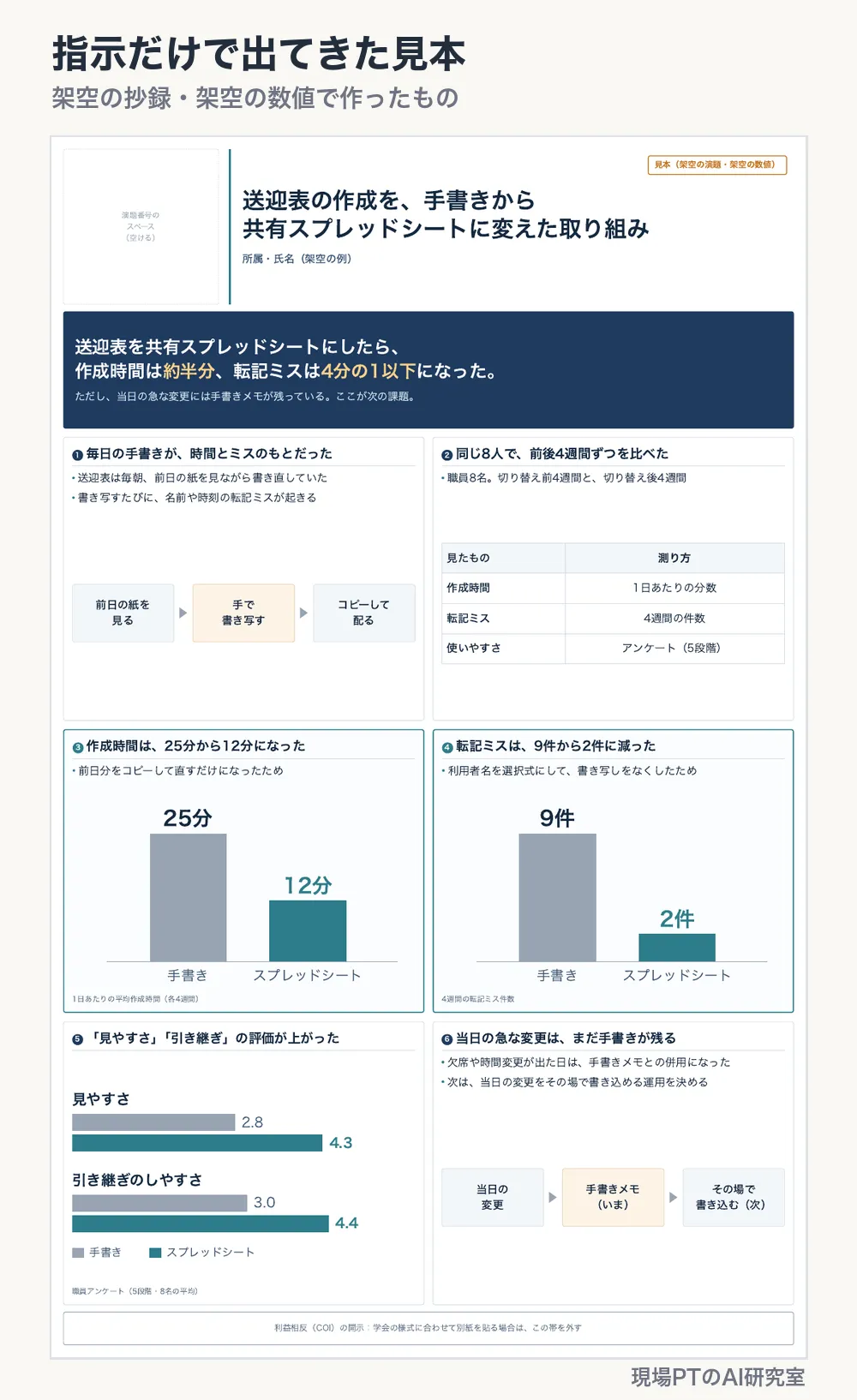
このまま貼れる形にはなっています。結論は最上部にあり、見出しを拾うだけで流れが追えます。
一方で、ブロック1・2・6は余白が目立ちます。本文の字も、もう一回り大きくしたい。どこを大きく見せたいかは、発表する本人にしか決められないところです。次の節の「残りの3割」は、これを指しています。
ファイル形式を変換すると、図の中の文字が落ちることがあります。私が試したときも、PowerPoint形式をGoogleスライドで開いたら横棒グラフの文字が抜けていました。変換して開いたら、数値と文字を必ず目視で確かめてください。
手が動くのは、5分か15分か
ここまでで、どれくらい時間がかかるのか。先に前提を書きます。この時間は、次の状態から数えています。
- 学会の掲示規定(サイズ)が分かっている
- 抄録ができている
- 1つの形式だけ作る
そのうえで、実際にかかった時間です。AIが処理している時間と、自分の手が動く時間を分けました。
| やり方 | 手が動く時間 | AIが動く時間 | 仕上がり |
|---|---|---|---|
| 指示だけで出す(形式A) | 約5分 | 数分。待つだけ | 発表に持っていける水準 |
| 指示+自分で微調整(形式BかC) | 約15分 | 数分。待つだけ | 強弱が自分の意図どおりになる |
指示を出したあとは待ち時間なので、その間は別の作業ができます。拘束されるのは「手が動く時間」の列だけです。
ただし、どちらの時間にも、次の節の「人が必ずやること」は入っていません。数値の照合などは、入稿の前に別で時間を取ってください。
時間より当てになるのは、指示の回数かもしれません。環境で変わらないからです。骨子を出す指示が1回。直しの指示が2〜3回。あとは待つだけでした。
正直なところ、指示だけで出したものでも7割方は仕上がっています。ただ、残りの3割——文字の大小と、「ここを一番言いたい」という強弱——は、自分で触らないと入りません。そこは発表者本人にしか決められないからです。
入稿の前に、人が必ずやること
AIに任せきりにできないところです。5分で出したものでも、15分かけたものでも、ここは同じだけ要ります。
- 数値の照合:ポスター上の数字を、抄録と元データに突き合わせる
- 引用・先行研究の確認:文献名と年号は原典で確認する
- 掲示規定との突き合わせ:サイズ、演題番号のスペース、COIの貼付
- 遠くから見るテスト:A4に縮小印刷して、1m離れて読めるか
4つ目が地味に効きます。画面で見ていると、文字の大きさの感覚が狂うからです。
印刷はどこに出すか
ポスターは1枚だけ刷ります。1枚から受けてくれるところを、各社の公式サイトの料金表で比べました。すべて1枚の価格、2026年9月21日時点です。
| ラクスル | プリントアース | 学会ポスター.com | |
|---|---|---|---|
| 紙・A0 | 4,318〜5,352円(税込) | 5,060〜8,360円(税別) | 6,280〜6,710円(税込) |
| A0より縦長の紙 | 1,030×1,456mmまで | 未確認 | 900×1800mmなどに対応。1100×2000mmまでで10,820〜11,370円(税込) |
| 布 | タペストリーで対応。900×1800mmが6,267〜9,403円(税込) | 見当たらず | A0で12,980円。1100×2000mmまでで20,550円(税込) |
| 最短出荷 | 1営業日 | 2営業日 | 午前11時までの入稿で当日 |
| 送料 | 無料 | 価格に込み(北海道・沖縄・離島を除く) | 800円。1万円以上は無料(北海道・沖縄は2,000円) |
価格に幅があるのは、ラクスルとプリントアースは納期、学会ポスター.comは紙の種類で変わるためです。急ぐほど高くなります。
注意点が3つあります。
ひとつはサイズの上限。ラクスルのポスター印刷は1,030×1,456mmまでです。縦が約146cmを超えるポスターは、1枚物では刷れません。私は規定の本文枠(縦160cm)いっぱいにはせず、この上限に合わせた900×1456mmで作りました。変形サイズはB0の料金帯になり、私が見たときは1枚6,217〜7,719円(税込)でした。
規定いっぱいの縦160cmや180cmを1枚で刷るなら、定形外に対応する専門店か、布のタペストリーになります。ラクスルのタペストリーは上下にパイプと紐が付く仕様です。画鋲で貼る会場に合うかは、先に確認してください。
ふたつ目は商品の選び間違い。プリントアースは「ポスター印刷」だと10部からですが、「大判ポスター印刷[屋内用]」なら1枚から出せます。入口を間違えると10枚届きます。
1枚で頼むなら「大判ポスター印刷[屋内用]」を選ぶ
3つ目は店の取り違え。「学会ポスター」で検索すると、似た名前の店が複数出てきます。上の表の価格は、リンク先の店のものです。
入稿はPDFが確実です。背景を白にして塗り足しなしで作れば、そのまま出せます。
発表当日まで
刷ったあとの話です。
- 運搬:紙なら筒。布なら畳めるので、飛行機や新幹線で楽になります
- 予備:PDFをスマホに入れておく。万一のときにコンビニで出力できます
- 持ち物:画鋲は会場が用意することが多いです。学会の「演者へのご案内」で確認してから
- COI様式:ポスターとは別に印刷して持参
発表の順番は、骨子のブロック順がそのまま使えます。結論帯から入って、ブロック1から6へ。「口頭で補う内容」のリストを手元に置いておくと、質疑で慌てません。
当日のメモを報告書にするところまでは、学会メモを録音から出張報告書にする手順に書きました。
この記事のまとめ
- ポスターはスライドと読まれ方が違う。結論は最上部、文字は減らす、口頭で補う
- 作る前に掲示規定のサイズを確認する。A0とは限らない
- いきなり作らず、抄録から骨子をテキストで出させる
- 効く指示は「見出しを結論にする」「図表案まで出させる」「口頭で補う内容を分けさせる」
- 骨子が固まったら、受け取る形式を決めて本体を作らせる。図の中まで直したいならPowerPoint形式、文字まわりだけならCanva、直さないならPDF
- 手が動くのは5分(そのまま出す)か15分(微調整する)。チェックの時間は別に取る
- 数値の照合と、A4に縮小して1m離れて読むテストは人がやる
明日やることを1つだけ挙げるなら、学会の「座長・演者へのご案内」を開いて、掲示サイズをメモすることです。それが決まらないと、何も始まりません。
なお、この記事を書いている時点で私のポスターはまだ発表前です。記事内の出力例と見本は、架空の抄録で作りました。実際の掲示の様子と、当日の反省は発表後に追記します。
関連記事
口述発表のスライドも、同じ考え方で作れます。

関連記事
医療系の学会発表スライドをAIで作る手順。指示に載せる3つのスライド設計ルール
学会スライドはもうゼロベースで作らなくていい。抄録からスライド骨子を出すプロンプトを公開します。1スライド1メッセージ・発表時間からの枚数配分・視線誘導——この3つを指示に織り込むだけでAIの出来は見違えます。PowerPointがない職場での無料の組み合わせと、発表データを入れる前の注意点まで。
抄録がまだ固まっていない場合は、こちらから戻れます。

関連記事
学会発表の抄録をAIで2時間で作る手順【3ツール比較】
発表準備に2週間〜1ヶ月かかっていたのが2時間に。語尾変換30分→5秒。医療介護現場の理学療法士が実際に使っているAI活用手順をプロンプト例つきで公開。Claude/ChatGPT/Gemini/Gemini Notebookの使い分けまで網羅します。
テーマ設計から抄録執筆まで、発表準備の全体をAIと進めた記録もあります。

関連記事
学会発表をAIで完走した全記録──テーマ設計から抄録執筆までのプロンプト公開
現場の理学療法士が、ある学会のポスター発表を、テーマ設計・アンケート作成・データ集計・抄録執筆まで一連の流れでAI(Claude/Claude Code)と一緒に作り上げた記録。各工程で実際に使ったプロンプトを公開します。
発表準備の次は、AIの使い方そのものを体系立てて学びたい。そんな方には、生成AIスクールという選択肢もあります。受講料の一部は、国の教育訓練給付で戻ることがあります。自分が対象かどうかは、5分で確かめられます。
関連記事
生成AIスクールに補助金は使える?自分が対象か5分で確かめる手順
生成AIスクールの広告にある「補助金対応」「最大70%」は、立場によって使える制度が違います。在職のまま個人で使えるのは教育訓練給付だけ。自分が対象かを確かめる3つのチェック、対象講座の探し方、受講前の手続き、ハローワークで聞く質問リストを作るプロンプトまで。2026年10月時点の公式情報をもとにまとめました。
このブログでは、医療介護現場で実際に使っているAI活用術を発信しています。 Xアカウント(@genba_pt_ai)でも毎日情報を発信中です。
関連記事

医療系の学会発表スライドをAIで作る手順。指示に載せる3つのスライド設計ルール
学会スライドはもうゼロベースで作らなくていい。抄録からスライド骨子を出すプロンプトを公開します。1スライド1メッセージ・発表時間からの枚数配分・視線誘導——この3つを指示に織り込むだけでAIの出来は見違えます。PowerPointがない職場での無料の組み合わせと、発表データを入れる前の注意点まで。

学会発表の抄録をAIで2時間で作る手順【3ツール比較】
発表準備に2週間〜1ヶ月かかっていたのが2時間に。語尾変換30分→5秒。医療介護現場の理学療法士が実際に使っているAI活用手順をプロンプト例つきで公開。Claude/ChatGPT/Gemini/Gemini Notebookの使い分けまで網羅します。

学会発表をAIで完走した全記録──テーマ設計から抄録執筆までのプロンプト公開
現場の理学療法士が、ある学会のポスター発表を、テーマ設計・アンケート作成・データ集計・抄録執筆まで一連の流れでAI(Claude/Claude Code)と一緒に作り上げた記録。各工程で実際に使ったプロンプトを公開します。

学会メモは読み返さない。PLAUD NoteとAIで出張報告書まで作る
学会で取った手書きメモを、帰宅後に読み返すのは面倒です。スマホの音声メモからPLAUD Noteへ切り替えた理由と、要所で残した自分の気づきをAIで整理し、出張報告書と次の行動へ変える方法を紹介します。